



Un sistem de monitorizare a energiei cu găzduire proprie păstrează serverul de monitorizare și datele de consum electric sub controlul dumneavoastră. În loc să trimită fiecare citire către un cloud public, contorul de energie încarcă datele într-un container Docker rulat pe un server local, un NAS, un Raspberry Pi sau un router compatibil.
IAMMETER-Docker oferă un server local de monitorizare a energiei, gata de rulat, pentru consumul de energie electrică și sistemele fotovoltaice (PV). Poate colecta măsurători, afișa date în timp real și istorice, expune API-uri și poate funcționa opțional ca înregistrator de date offline (datalogger).
IAMMETER energy meter
        │
        │ Wi-Fi / local network
        ▼
IAMMETER-Docker
        │
        ├── Local web dashboard
        ├── Historical energy data
        ├── REST API
        ├── MQTT
        ├── CSV datalogger
        └── Optional forwarding
IAMMETER-Docker este o opțiune practică de găzduire proprie, dar nu reproduce toate funcțiile și rapoartele din IAMMETER-Cloud. Dacă încă alegeți o arhitectură, comparați opțiunile pe pagina cu soluții de monitorizare a energiei cu găzduire proprie.
🎬 Urmăriți tutorialul video despre IAMMETER-Docker
IAMMETER-Docker este potrivit atunci când doriți să:
Instalările tipice includ:
Dacă aveți nevoie doar de citiri directe ale contorului pentru Home Assistant, Node-RED, un PLC sau un software personalizat, implementarea unui server complet poate fi inutilă. Consultați opțiunile de integrare locală și cu găzduire proprie înainte de a alege.
Înainte de implementare, pregătiți:
5050 disponibil pentru aplicația web și API;1883 dacă va fi folosit serviciul MQTT integrat;Gazda Docker și contorul ar trebui să se poată ajunge reciproc prin rețeaua locală. Pentru funcționarea offline, accesul la Internet nu este necesar după ce imaginea și software-ul necesar au fost instalate.
Versiunea curentă publicată pe Docker Hub este IAMMETER-Docker V2.4.
Creați un director de lucru și rulați containerul cu stocare persistentă:
docker run -d \
  --name myiammeter \
  --restart always \
  -p 5050:5050 \
  -p 1883:1883 \
  -e TZ=Etc/UTC \
  -v "$PWD/data:/app/data" \
  iammeter/iammeter
Schimbați TZ=Etc/UTC cu fusul orar corect pentru amplasamentul monitorizat. Rapoartele de energie depind de data și ora locale, deci setați acest lucru înainte de a colecta date de producție.
Creați compose.yaml:
services:
  iammeter:
    image: iammeter/iammeter
    container_name: myiammeter
    restart: always
    ports:
      - "5050:5050"
      - "1883:1883"
    environment:
      TZ: Etc/UTC
    volumes:
      - ./data:/app/data
Porniți serviciul:
docker compose up -d
Verificați starea acestuia:
docker compose ps
docker compose logs --tail=100 iammeter
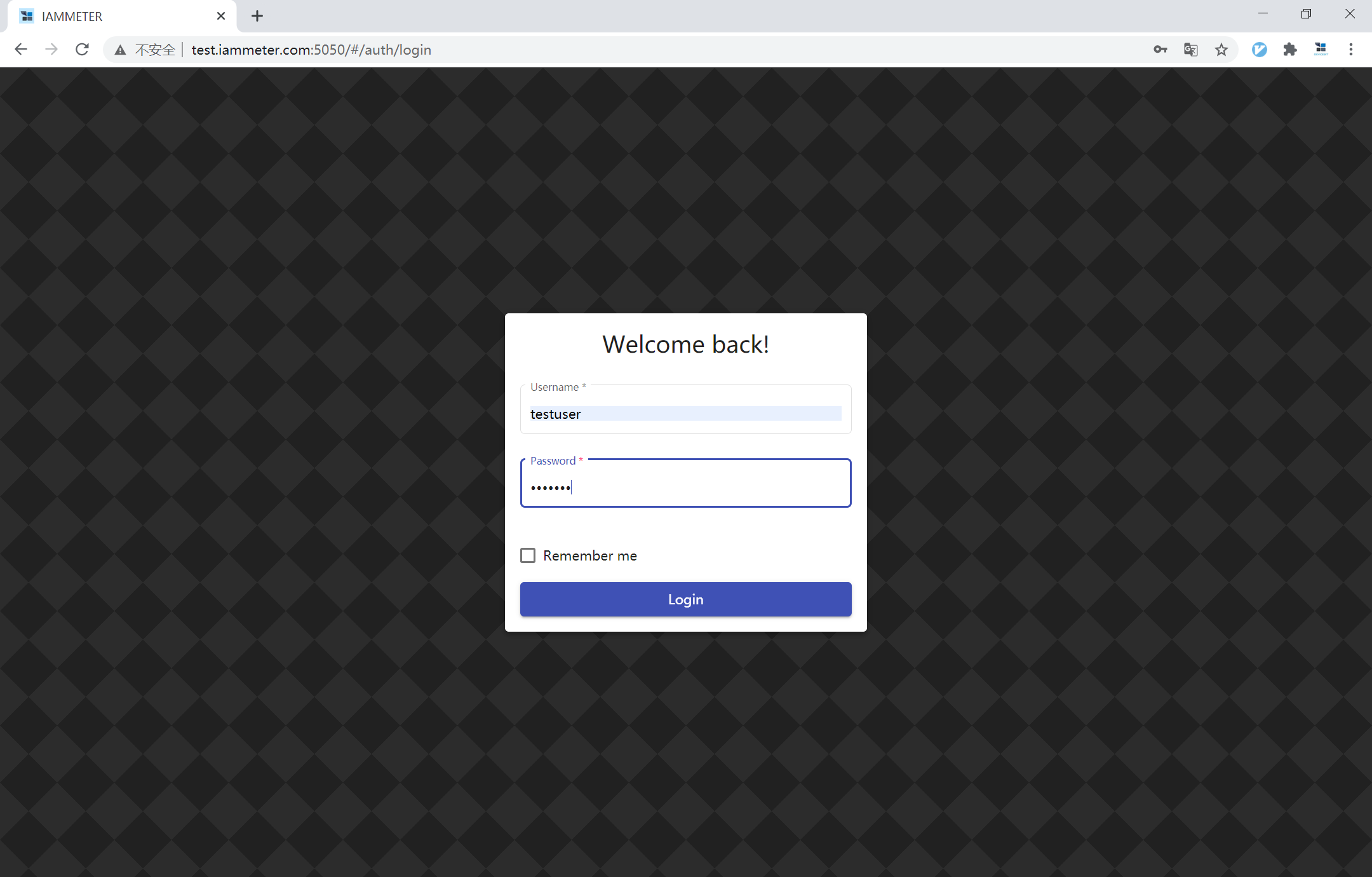
Deschideți următoarea adresă dintr-un browser din aceeași rețea:
http://<docker-host-ip>:5050
Acreditările implicite:
Username: testuser
Password: 123456
Schimbați imediat parola implicită. Nu expuneți portul
5050sau1883direct pe Internetul public fără un firewall adecvat, autentificare și o proiectare sigură a rețelei.
După autentificare:
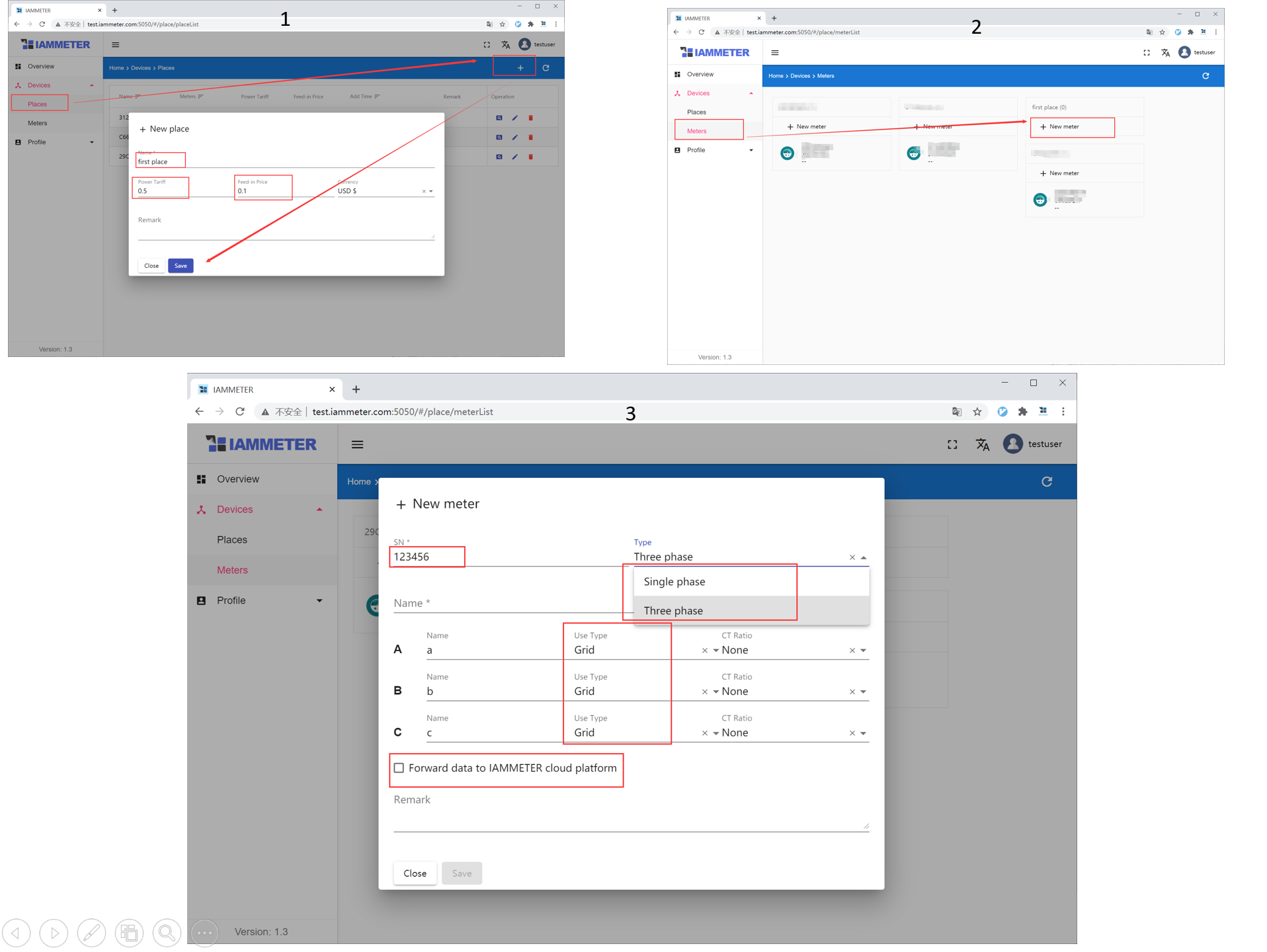
Atribuirea corectă a canalelor este deosebit de importantă pentru monitorizarea solară. Sistemul trebuie să știe care măsurătoare reprezintă rețeaua, invertorul sau sarcina înainte de a putea afișa rezultate semnificative privind fluxul de energie.
Contoarele IAMMETER pot încărca datele direct pe serverul Docker local.
În WebUI-ul contorului, configurați încărcarea HTTP de la terți și utilizați adresa gazdei Docker:
<docker-host-ip>:5050/api/v1/sensor/uploadsensor
Adresa IP a gazdei Docker trebuie să fie accesibilă din rețeaua Wi-Fi a contorului. Folosiți același SN al contorului care a fost adăugat în IAMMETER-Docker.
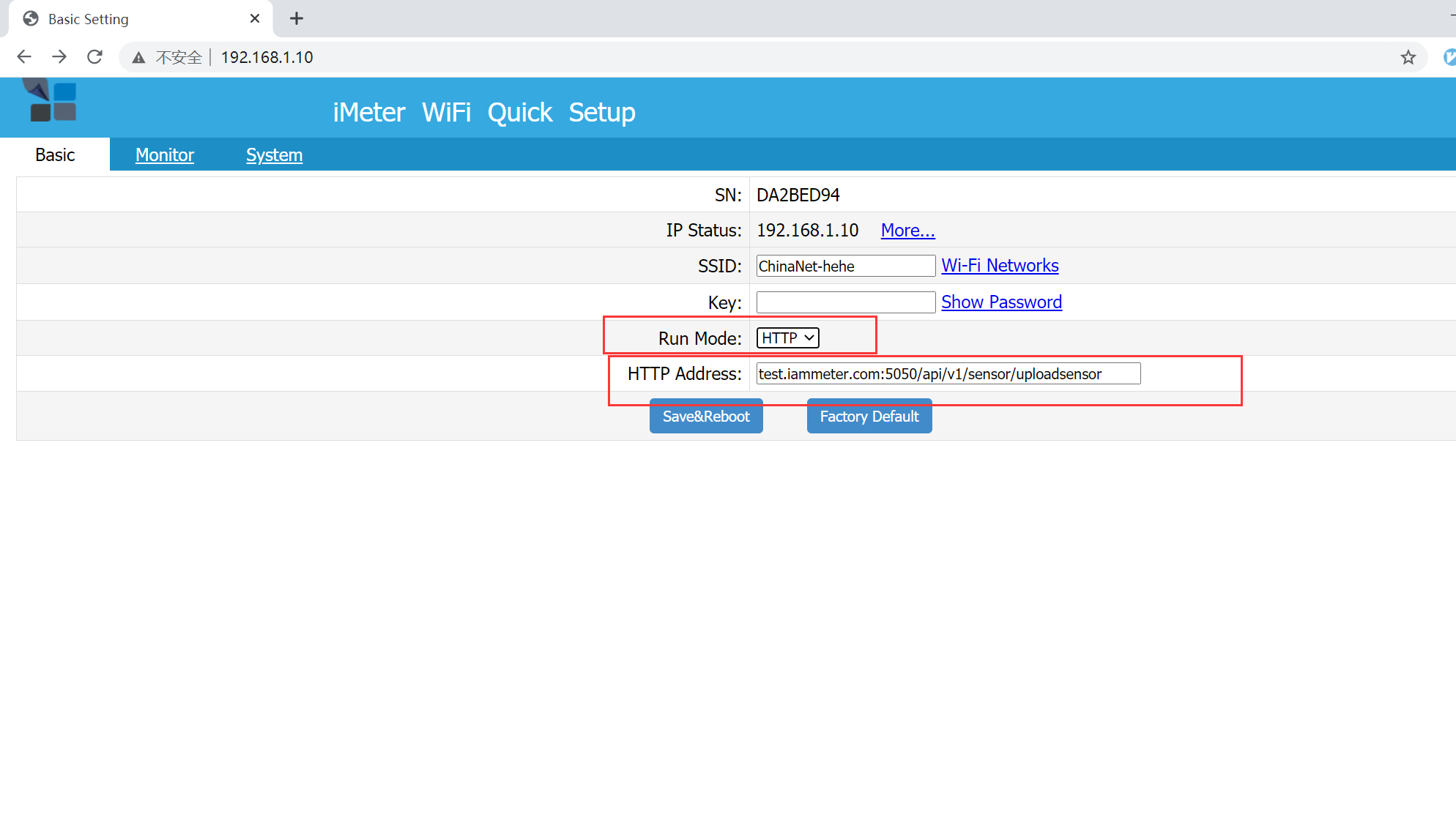
După salvarea configurației contorului:
IAMMETER-Docker poate redirecționa opțional datele contorului către IAMMETER-Cloud. Activați redirecționarea doar atunci când doriți atât stocare locală, cât și serviciile IAMMETER-Cloud.
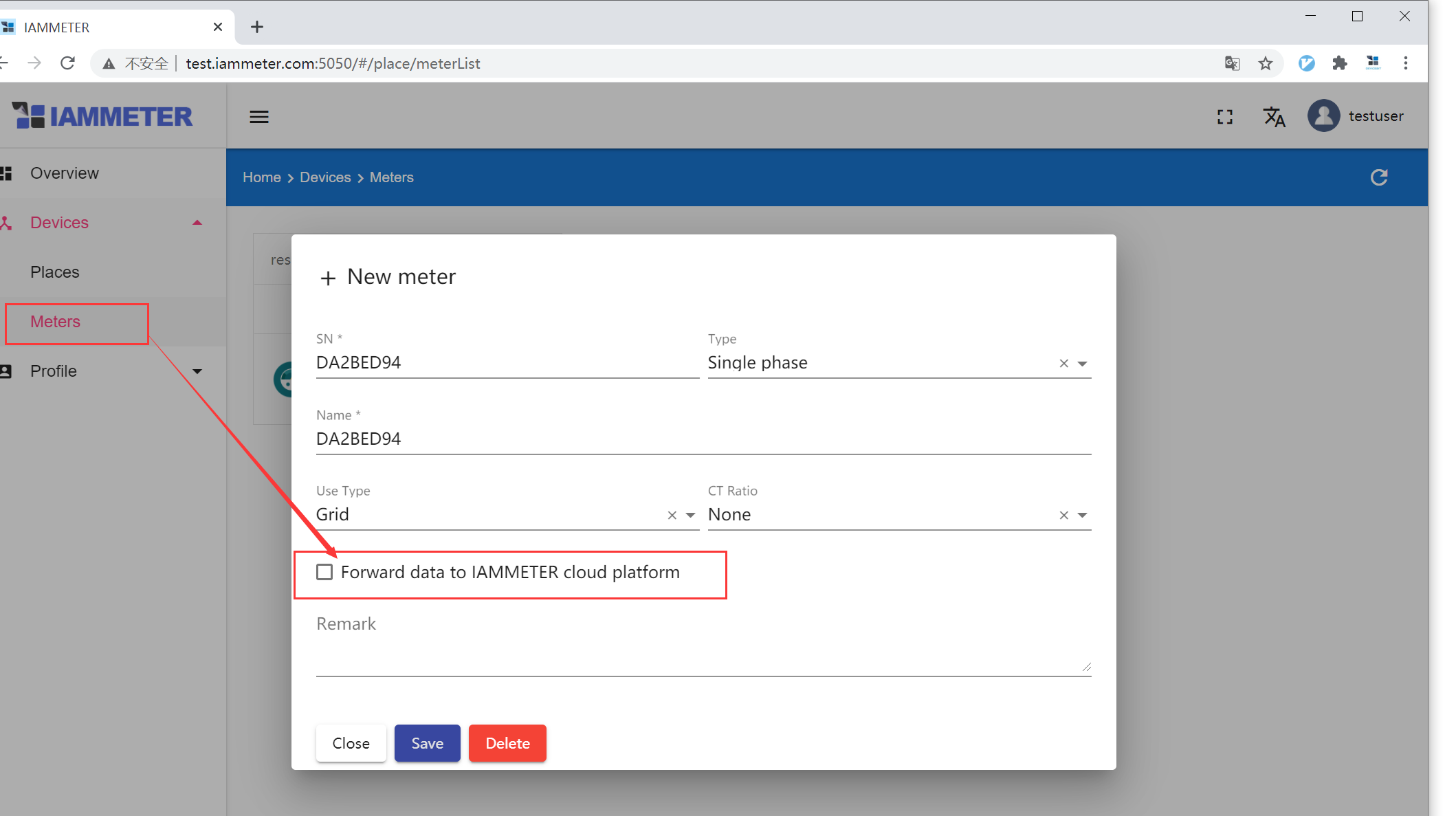
Pentru o instalare offline sau independentă de cloud, lăsați redirecționarea către cloud dezactivată.
IAMMETER-Docker poate primi, de asemenea, date de energie acceptate prin REST API-ul său. Acest lucru este util pentru simulatoare, gateway-uri sau aplicații ale clienților care nu utilizează un contor IAMMETER.
Creați un contor cu un SN personalizat, apoi folosiți același SN în fiecare cerere API.
Documentația API interactivă este disponibilă pe serverul local:
http://<docker-host-ip>:5050/docs
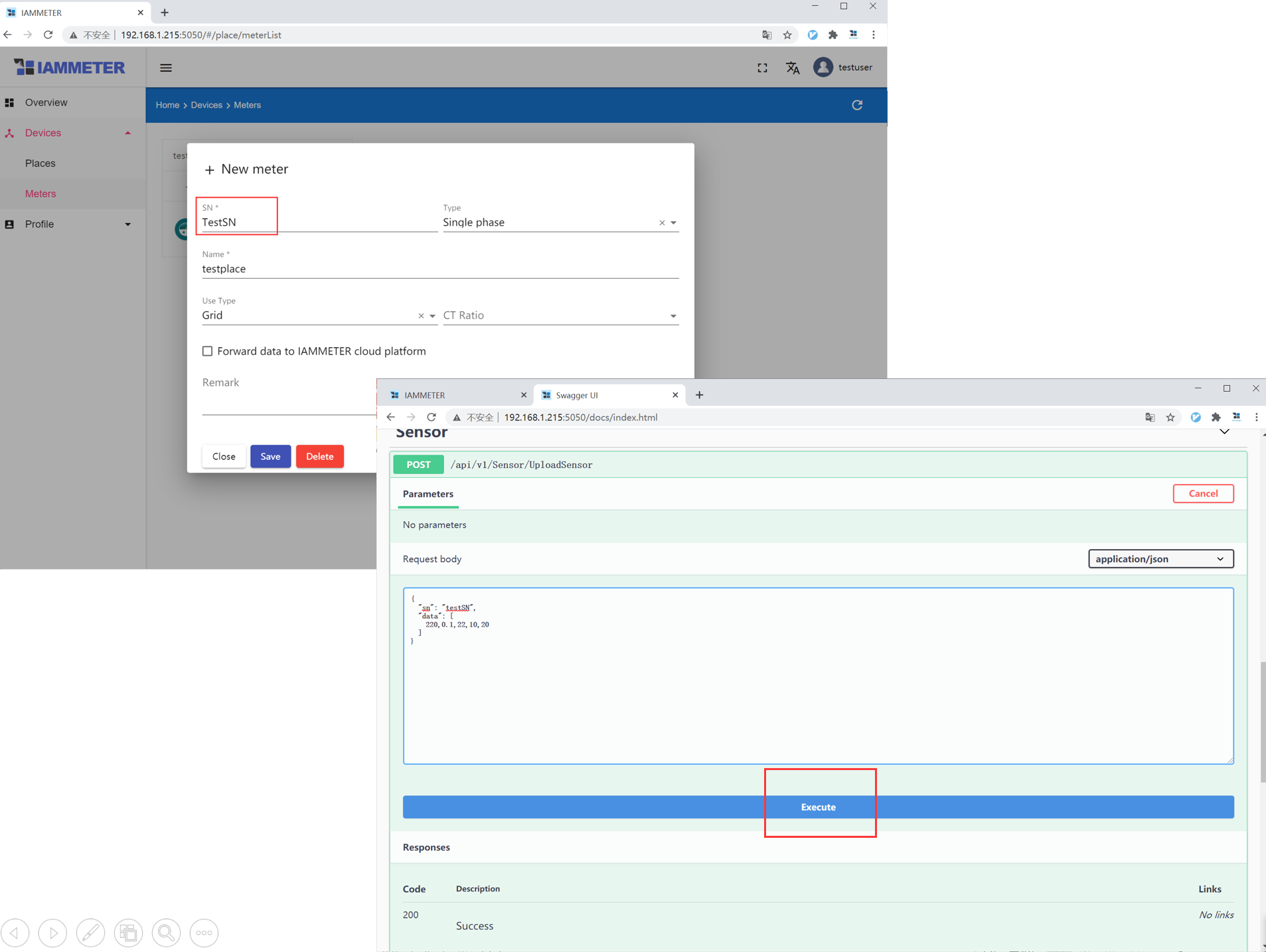
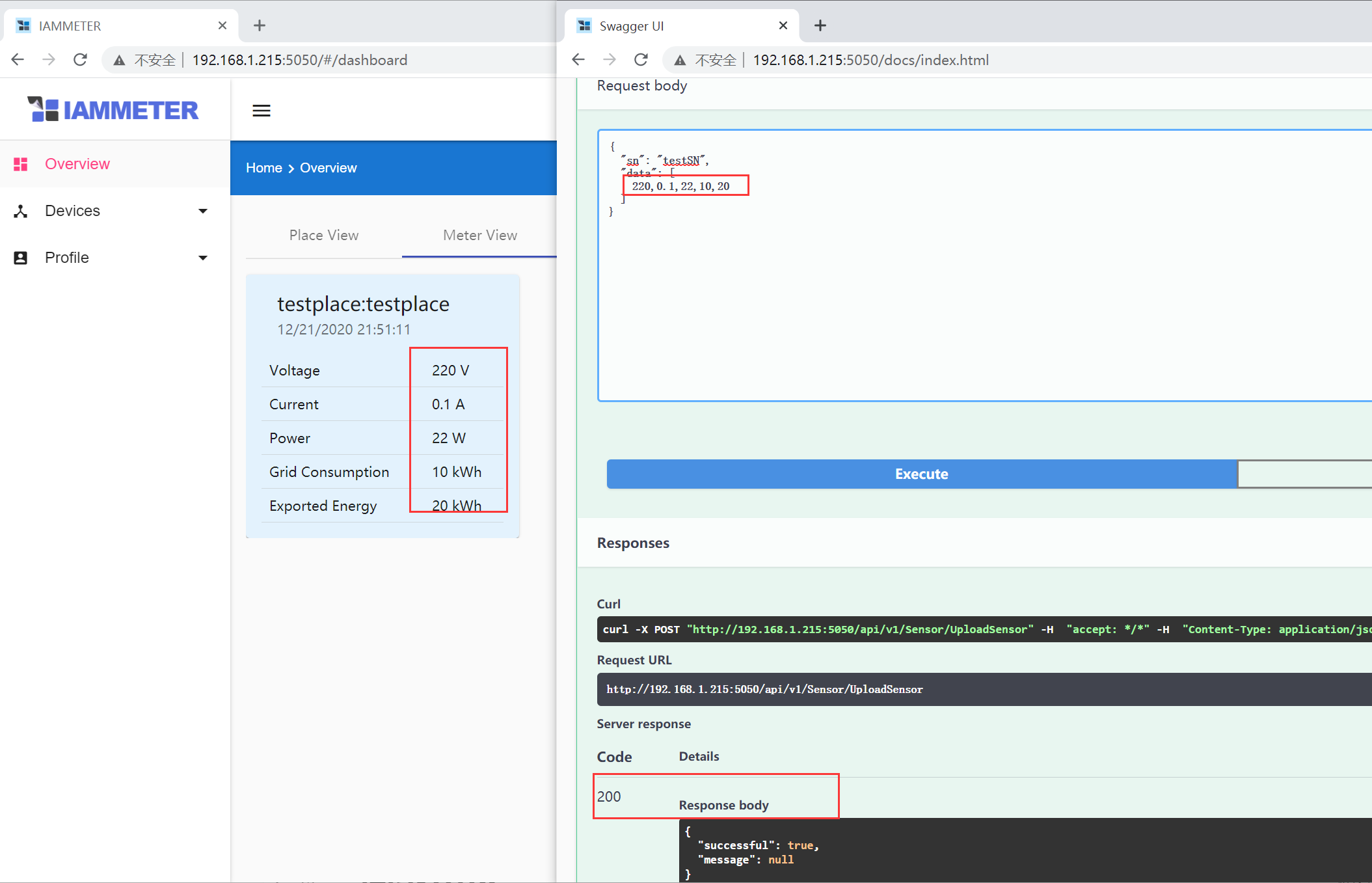
Testați API-ul mai întâi pe un contor care nu este în producție. Mențineți SN-ul, numărul de faze, ordinea câmpurilor și unitățile consistente, astfel încât datele istorice să rămână utilizabile.
IAMMETER-Docker V2.4 poate salva date în CSV atunci când este montat un director de datalogger. Acest lucru este util pentru un amplasament solar la distanță, o fabrică sau o încăpere tehnică fără o conexiune fiabilă la Internet.
docker run -d \
  --name myiammeter \
  --restart always \
  -p 5050:5050 \
  -p 1883:1883 \
  -e TZ=Etc/UTC \
  -v "$PWD/data:/app/data" \
  -v "$PWD/datalogger:/app/datalogger" \
  iammeter/iammeter
Pentru Docker Compose, adăugați acest volum:
volumes:
  - ./data:/app/data
  - ./datalogger:/app/datalogger
Deschideți pagina de datalogger la:
http://<docker-host-ip>:5050/datalogger
Pagina de datalogger folosește inițial:
Username: admin
Password: admin
Schimbați această parolă ca parte a implementării. Pentru fluxul de lucru complet bazat pe router și export CSV, consultați Înregistrator de date offline cu IAMMETER-Docker.
Portul 1883 este utilizat de serviciul MQTT din IAMMETER-Docker. Un contor sau altă aplicație poate publica date de măsurare acceptate către IAMMETER-Docker, iar clienții MQTT se pot abona la valorile în timp real.
IAMMETER-Docker acceptă, de asemenea, funcții precum:
Aceste funcții sunt menținute în mod intenționat în afara căii de implementare de bază. Configurați și testați mai întâi containerul de bază, apoi continuați cu ghidul avansat IAMMETER-Docker.
Volumul /app/data conține datele persistente ale aplicației. Faceți periodic backup directorului corespunzător de pe gazdă.
Un proces de bază sigur este:
data montat către stocarea de backup;datalogger atunci când înregistrarea CSV este activată;Nu tratați sistemul de fișiere al containerului ca stocare permanentă. Dacă /app/data nu este montat, eliminarea containerului poate elimina și baza de date de monitorizare.
Înainte de actualizare, faceți backup directorului de date persistente.
Pentru Docker Compose:
docker compose pull
docker compose up -d
docker compose logs --tail=100 iammeter
Pentru un container creat cu docker run:
docker pull iammeter/iammeter
docker stop myiammeter
docker rm myiammeter
Apoi repetați comanda originală docker run. Eliminarea unui container este sigură doar atunci când datele aplicației au fost stocate într-un director de gazdă montat corect și cu backup.
docker ps sau docker compose ps.5050 al gazdei este deja utilizat.localhost ca adresă de server în contor; acesta se referă la contorul însuși, nu la gazda Docker./app/data a fost montat într-un director persistent al gazdei.| Opțiune | Cel mai potrivit pentru | Locația datelor | Efort de configurare | Principalul compromis |
|---|---|---|---|---|
| IAMMETER-Docker | Un server local de monitorizare gata de utilizare | Gazda dumneavoastră Docker | Redus spre mediu | Mai puține funcții cloud gestionate |
| IAMMETER-Cloud | Monitorizare, rapoarte și acces de la distanță gata de utilizare | IAMMETER-Cloud | Redus | Folosește un serviciu cloud găzduit |
| Home Assistant / Node-RED | Entități smart-home și automatizări personalizate | Platforma dumneavoastră | Mediu | Dumneavoastră proiectați panoul și fluxurile de lucru |
| Server personalizat | Un produs, EMS sau conductă specializată de date | Infrastructura dumneavoastră | Ridicat | Dumneavoastră dezvoltați și întrețineți sistemul |
Continuați cu:
/app/data este montat în stocare persistentă.5050 și 1883 nu sunt expuse inutil pe Internet.Ultima actualizare: 17 iulie 2026.

Contor de energie Wi-Fi trifazat (WEM3080T)

Contor de energie Wi-Fi monofazat (WEM3080)

Contor de energie Wi-Fi trifazat (WEM3046T)

Contor de energie Wi-Fi trifazat (WEM3050T)
