



Un contor de energie pentru Node-RED ar trebui să facă mai mult decât să afișeze datele de electricitate într-o aplicație a producătorului. Ar trebui să ofere o interfață deschisă pe care Node-RED o poate citi local, transforma și utiliza în tablouri de bord, baze de date, alerte și fluxuri de automatizare.
Contoarele de energie Wi-Fi IAMMETER suportă mai multe căi de integrare cu Node-RED:
Aceste opțiuni acoperă monitorizarea energiei casnice monofazate, monitorizarea energiei solare casnice și proiectele trifazate comerciale sau industriale.
Single-phase or three-phase energy meter
                    │
       ┌────────────┼────────────┐
       │            │            │
     MQTT       Modbus TCP    Local API
       │            │            │
       └────────────┼────────────┘
                    ▼
                 Node-RED
                    │
       ┌────────────┼────────────┐
       ▼            ▼            ▼
   Dashboard     Database    Automation
Atunci când selectați un contor de energie pentru Node-RED, verificați dacă acesta oferă:
Toate contoarele de energie IAMMETER actuale pot fi integrate cu Node-RED. Alegerea principală a produsului depinde de faptul dacă proiectul este rezidențial sau comercial/industrial și de câte faze sau canale de măsurare sunt necesare.
| Model | Cea mai bună potrivire | Structura de măsurare | Utilizare tipică în Node-RED |
|---|---|---|---|
| WEM3080 | Electricitate casnică monofazată | Un canal | Consumul întregii locuințe, alerte de putere și programe pentru electrocasnice |
| WEM2067 | Energie solară casnică monofazată sau monitorizare rezidențială bifazată | Două canale | Măsurați schimbul cu rețeaua și ieșirea invertorului solar cu un singur contor |
| WEM3050T | Locuințe trifazate sau proiecte care necesită trei canale de măsurare | Trei canale | Monitorizare pe fază, energie solară casnică și fluxuri flexibile multicanal |
Pentru un sistem solar casnic monofazat, WEM2067 poate măsura atât ieșirea invertorului solar, cât și importul/exportul din rețea. Node-RED poate apoi utiliza aceste valori pentru tablouri de bord, automatizarea excesului de energie solară și controlul sarcinilor.
| Model | Cea mai bună potrivire | Structura de măsurare | Utilizare tipică în Node-RED |
|---|---|---|---|
| WEM3080T | Monitorizare standard a puterii trifazate | Trei faze | Monitorizare pe fază, alerte de cerere, înregistrare și logică de control |
| WEM3046T / WEM3046TE | Sisteme cu curent mai mare care utilizează transformatoare de curent externe | Trei intrări CT de 5 A | Panouri de distribuție, clădiri comerciale și monitorizare industrială |
WEM3046T și WEM3046TE măsoară ieșirea secundară de 5 A a transformatoarelor de curent externe. Aplicați raportul CT configurat atunci când interpretați valorile sistemului primar. Aceasta este o caracteristică a contorului și a instalației CT, nu o limitare a Node-RED.
| Metodă | Direcția datelor | Internet necesar | Cea mai bună pentru | Considerație principală |
|---|---|---|---|---|
| Nod IAMMETER / API local | Node-RED interoghează contorul | Nu, pentru acces local | Configurare rapidă și fluxuri HTTP personalizate | Node-RED trebuie să ajungă la contor în rețeaua LAN |
| MQTT | Contorul publică către un broker | Nu, când se utilizează un broker local | Fluxuri decuplate și mai mulți abonați | Configurați brokerul în interfața web a contorului |
| Modbus TCP | Node-RED interoghează registrele contorului | Nu | Integrare locală și industrială standard | Decodificați corect registrele și scalarea |
Alegeți MQTT atunci când brokerul ar trebui să distribuie măsurătorile către Node-RED și alte aplicații. Alegeți Modbus TCP atunci când proiectul utilizează deja interogarea industrială a registrelor. Alegeți API-ul local sau nodul IAMMETER pentru cea mai scurtă cale de la contor la un flux Node-RED.
Pentru o comparație mai amplă a opțiunilor de integrare locală, consultați API local, Modbus TCP, MQTT și HTTPS.
IAMMETER oferă pachetul open-source node-red-contrib-iammeter. Acesta suportă accesul local în timp real la un contor de energie IAMMETER și accesul în cloud în timp real printr-un cont IAMMETER-Cloud.
În Node-RED:
node-red-contrib-iammeter.Codul sursă este disponibil în depozitul GitHub Node-RED IAMMETER.
Utilizați nodul local în timp real și introduceți adresa IP LAN a contorului. Conectați mai întâi ieșirea sa la un nod Debug pentru a putea inspecta structura datelor returnate înainte de a construi calcule sau tablouri de bord.
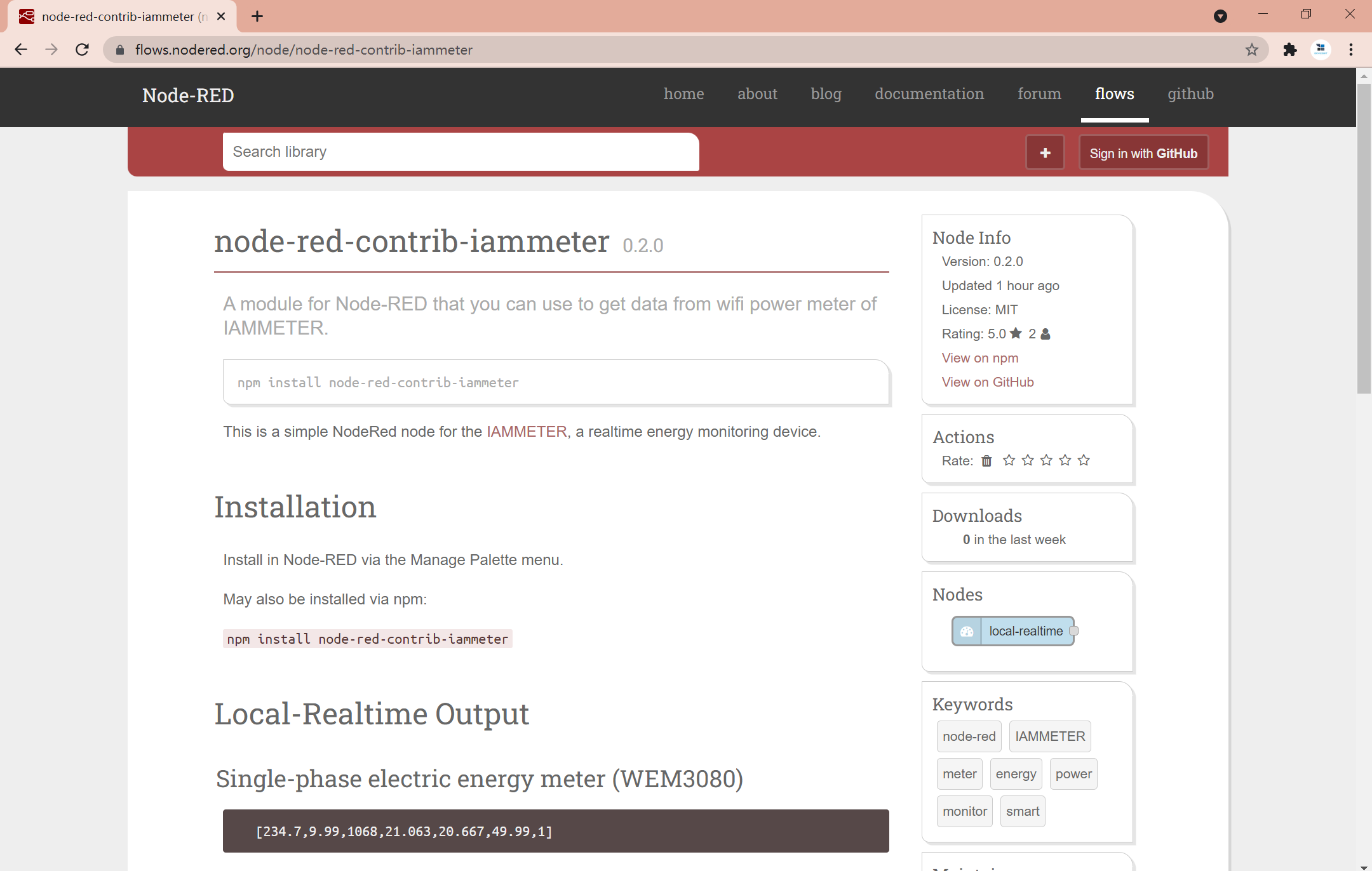
Un contor monofazat returnează un set de măsurători. Un contor cu două canale sau trifazat returnează date pentru fiecare canal sau fază. Construiți fluxul în funcție de lungimea reală a tabloului, nu presupuneți că fiecare contor are același număr de senzori.
MQTT este util atunci când contorul de energie ar trebui să publice date către un broker și una sau mai multe aplicații trebuie să se aboneze.
Utilizați interfața web actuală a contorului pentru a configura:
Home Assistant MQTT Discovery este necesar doar atunci când Home Assistant ar trebui să descopere automat contorul. Nu este necesar pentru un flux MQTT obișnuit în Node-RED.
Consultați Configurarea IAMMETER pentru un broker MQTT pentru configurarea actuală din partea contorului.
Modbus TCP este o alegere potrivită pentru monitorizarea energiei trifazate, proiectele comerciale și sistemele care utilizează deja dispozitive Modbus.
Un flux Node-RED tipic utilizează un nod client Modbus pentru a interoga contorul prin rețeaua locală. Pentru contoarele IAMMETER, începeți cu:
502;1;03).Utilizați ghidul oficial de registre Modbus TCP și testare pentru adresele registrelor, tipurile de date și scalare. Testați mai întâi un interval mic de registre, verificați rezultatul decodat față de contor și abia apoi extindeți fluxul.
Exemple practice:
Pentru o integrare LAN simplă, un nod HTTP Request poate solicita direct API-ul local al contorului. Acest lucru este util atunci când doriți control complet asupra interogării și analizării fără a instala un pachet Node-RED specific dispozitivului.
Înainte de a crea fluxul complet:
Exploratorul API trebuie deschis de pe un dispozitiv care poate accesa contorul în aceeași rețea LAN.
În funcție de modelul contorului și de interfață, un flux Node-RED poate lucra cu valori precum:
Păstrați datele brute ale contorului separate de câmpurile calculate. De exemplu, un flux solar casnic poate calcula sarcina gospodăriei din schimbul cu rețeaua și ieșirea invertorului, în timp ce măsurătorile originale rămân disponibile pentru depanare.
Consultați schemele de cablare pentru energia solară casnică înainte de a decide unde ar trebui instalat fiecare CT sau canal al contorului.
Exemple:
Node-RED este în principal un instrument de fluxuri și automatizare. Pentru o analiză pe termen mai lung, trimiteți măsurătorile normalizate către o bază de date sau un sistem de tablouri de bord.
O arhitectură comună este:
Energy meter → Node-RED → InfluxDB / SQL → Grafana
                         └→ alerts and control
Utilizați nume de câmpuri, unități și timestamp-uri consecvente. Pentru un contor trifazat, păstrați atât valorile pe fază, cât și orice totaluri calculate de flux.
Alegeți Node-RED atunci când proiectul necesită transformare flexibilă a datelor, rutare, logică de control personalizată sau integrare cu baze de date și protocoale industriale.
Alegeți Home Assistant atunci când prioritatea este reprezentată de entități gata de utilizare, tablouri de bord casnice și gestionarea dispozitivelor smart-home. Cele două platforme pot fi utilizate și împreună: Home Assistant poate oferi interfața cu utilizatorul, în timp ce Node-RED gestionează automatizările mai complexe.
Ultima actualizare: 17 iulie 2026.

Contor de energie Wi-Fi trifazat (WEM3080T)

Contor de energie Wi-Fi monofazat (WEM3080)

Contor de energie Wi-Fi trifazat (WEM3046T)

Contor de energie Wi-Fi trifazat (WEM3050T)
