Ghid de configurare a alertelor și notificărilor IAMMETER
Pasul 0: Ce veți realiza
În acest ghid, veți învăța cum să:
Creați un grup de notificare (cine primește alertele)
Configurați alerte de energie (pe baza puterii sau a consumului)
Primiți automat notificări prin e-mail
(Opțional) Activați automatizări precum MQTT sau webhook
Pasul 1: Creați un grup de notificare
Înainte de a configura alertele, trebuie să creați un grup de notificare.
Un grup de notificare este o listă de destinatari de e-mail care vor primi alertele și rapoartele.
1.1 Adăugați contacte
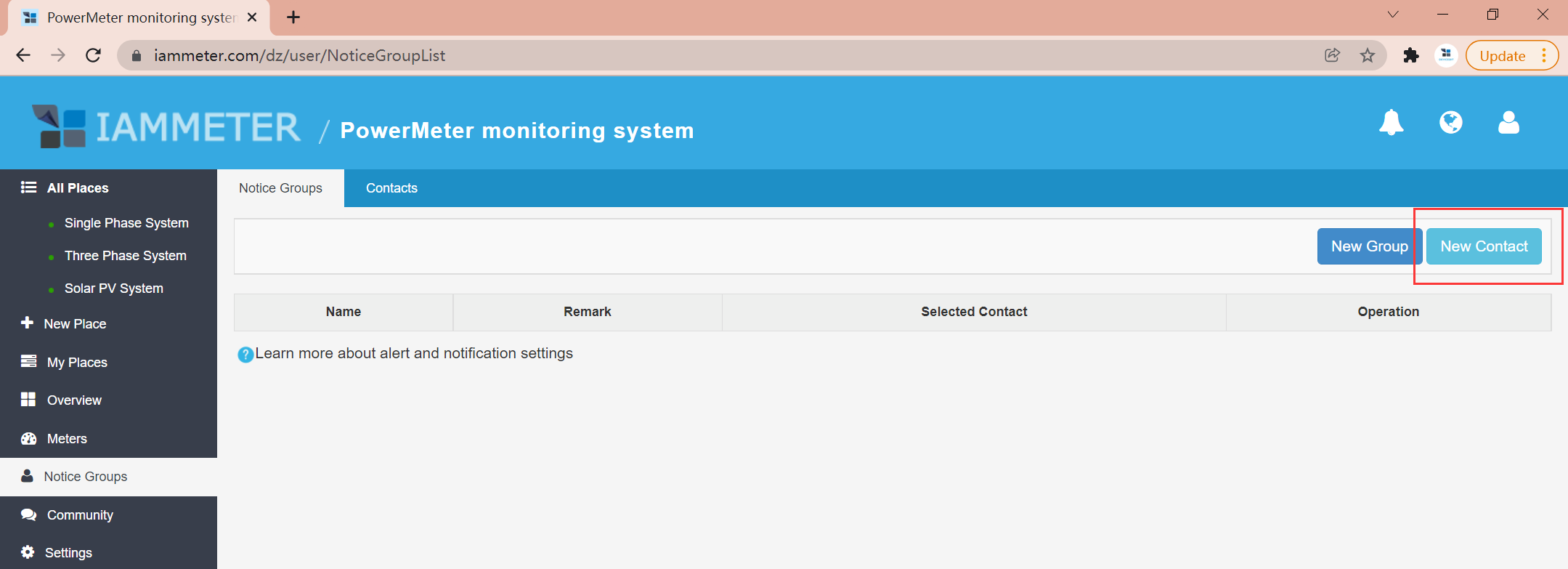
Mergeți la Notificare → Contacte
Faceți clic pe Adăugați contact
Introduceți adresa de e-mail
1.2 Creați un grup de notificare
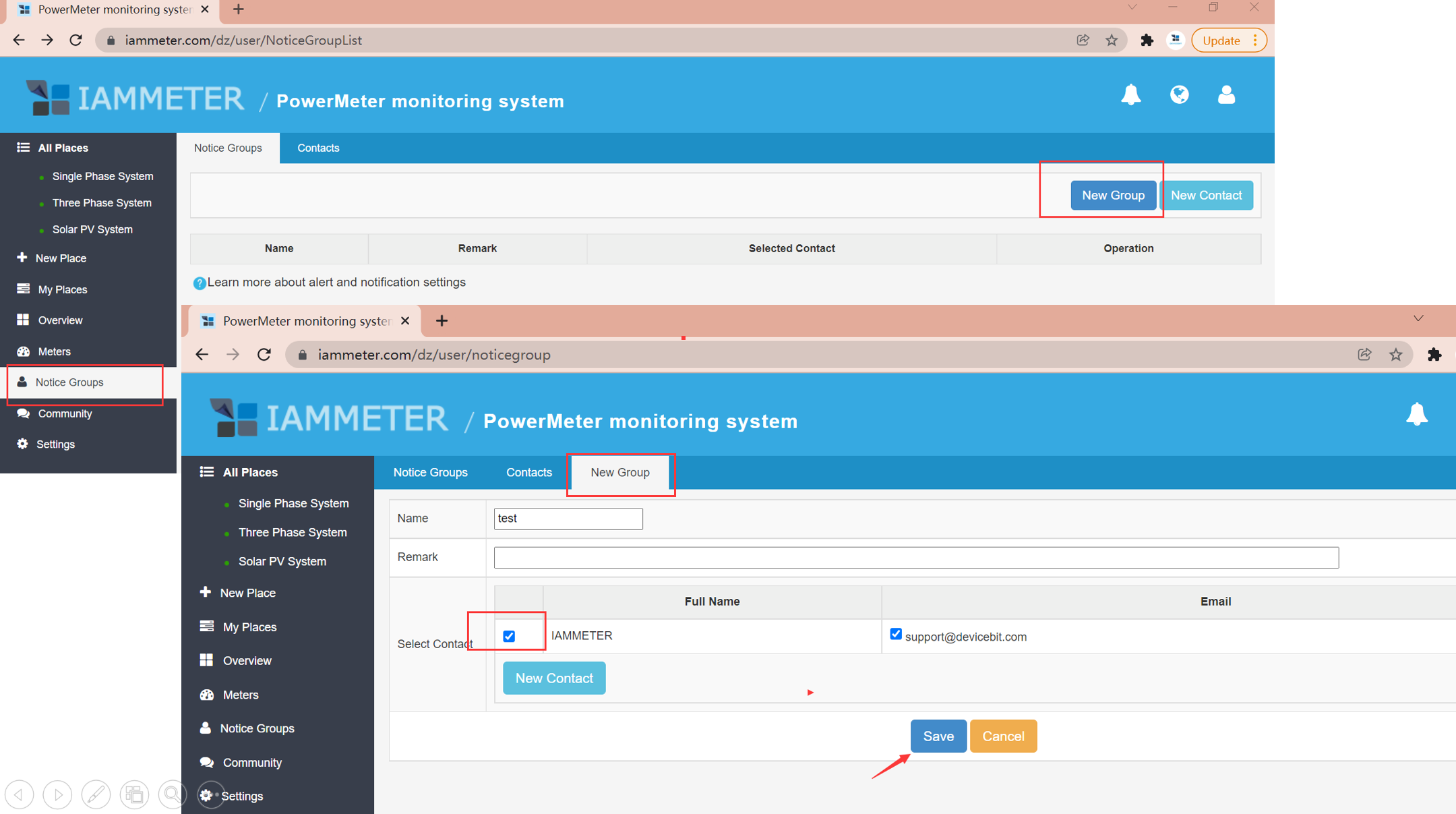
Mergeți la Notificare → Grup de notificare
Faceți clic pe Adăugați grup
Selectați contactele de inclus
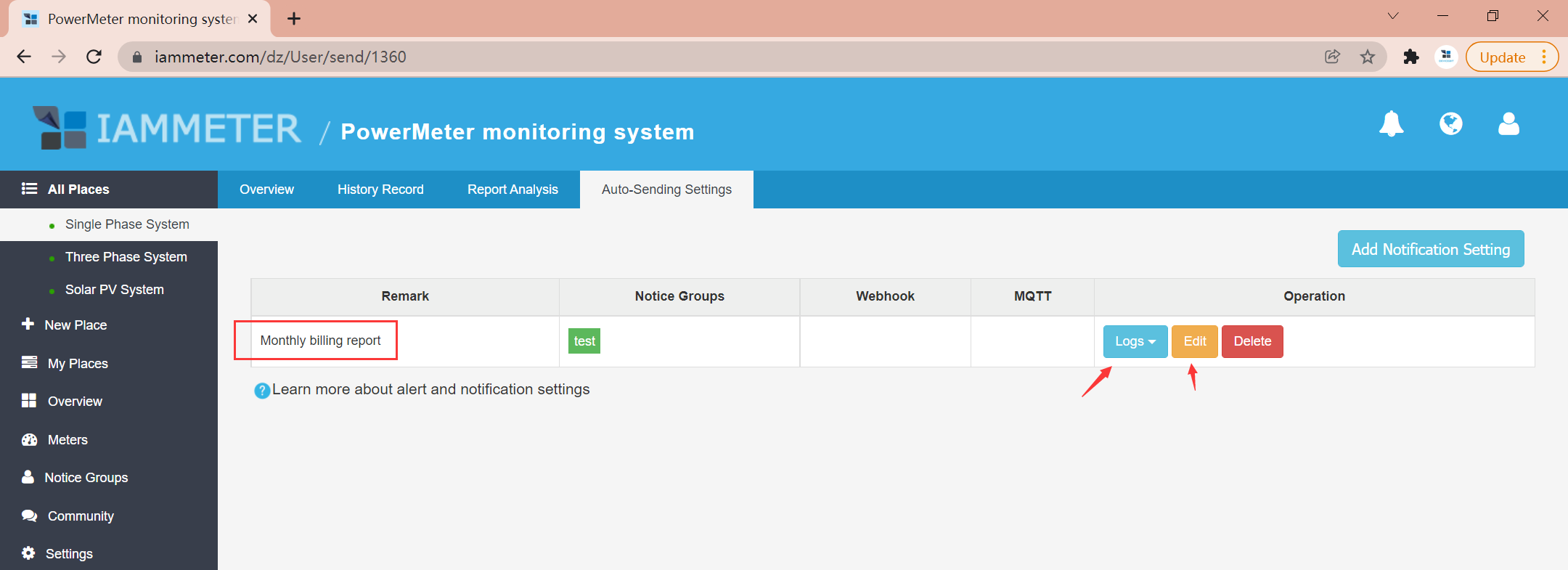
Pasul 2: (Opțional) Activați raportul lunar de facturare
Puteți primi automat un raport lunar de energie electrică.
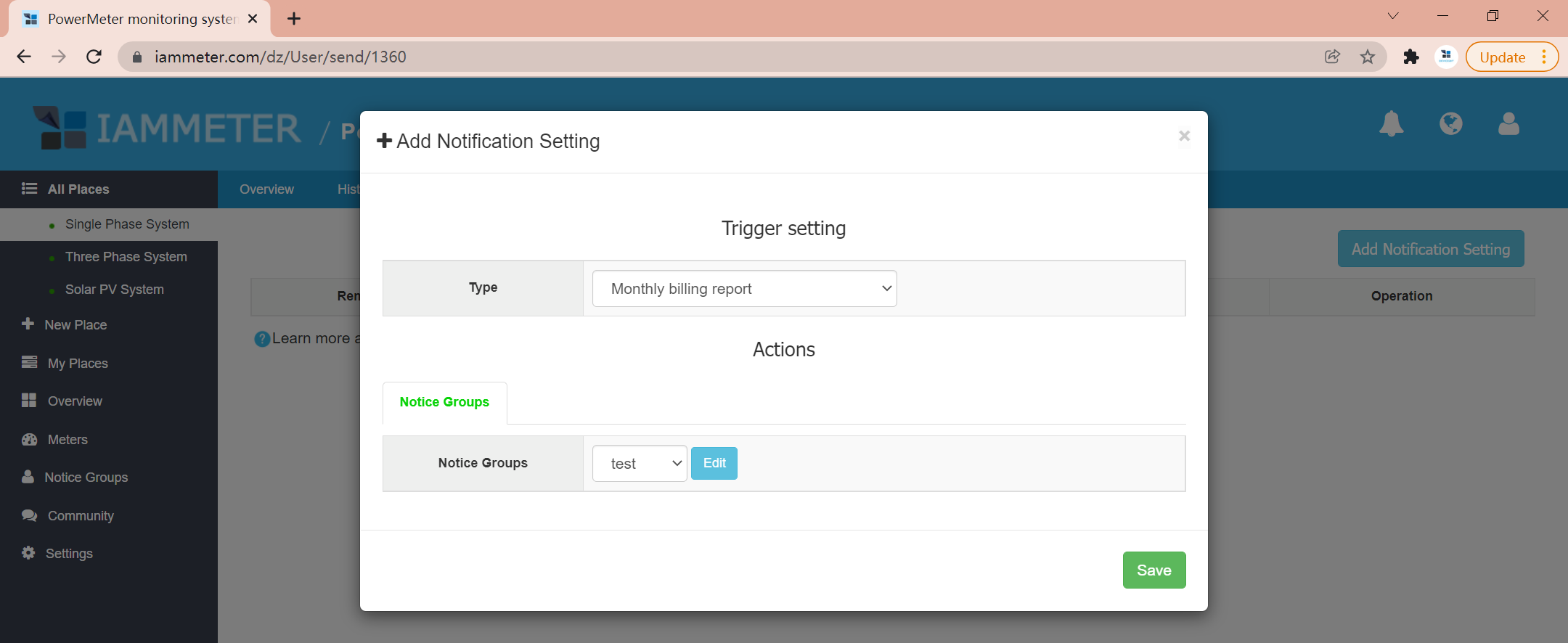
Mergeți la Trimitere automată
Activați Raport lunar de facturare
Selectați un grup de notificare
Pasul 3: Configurați alertele de consum de energie
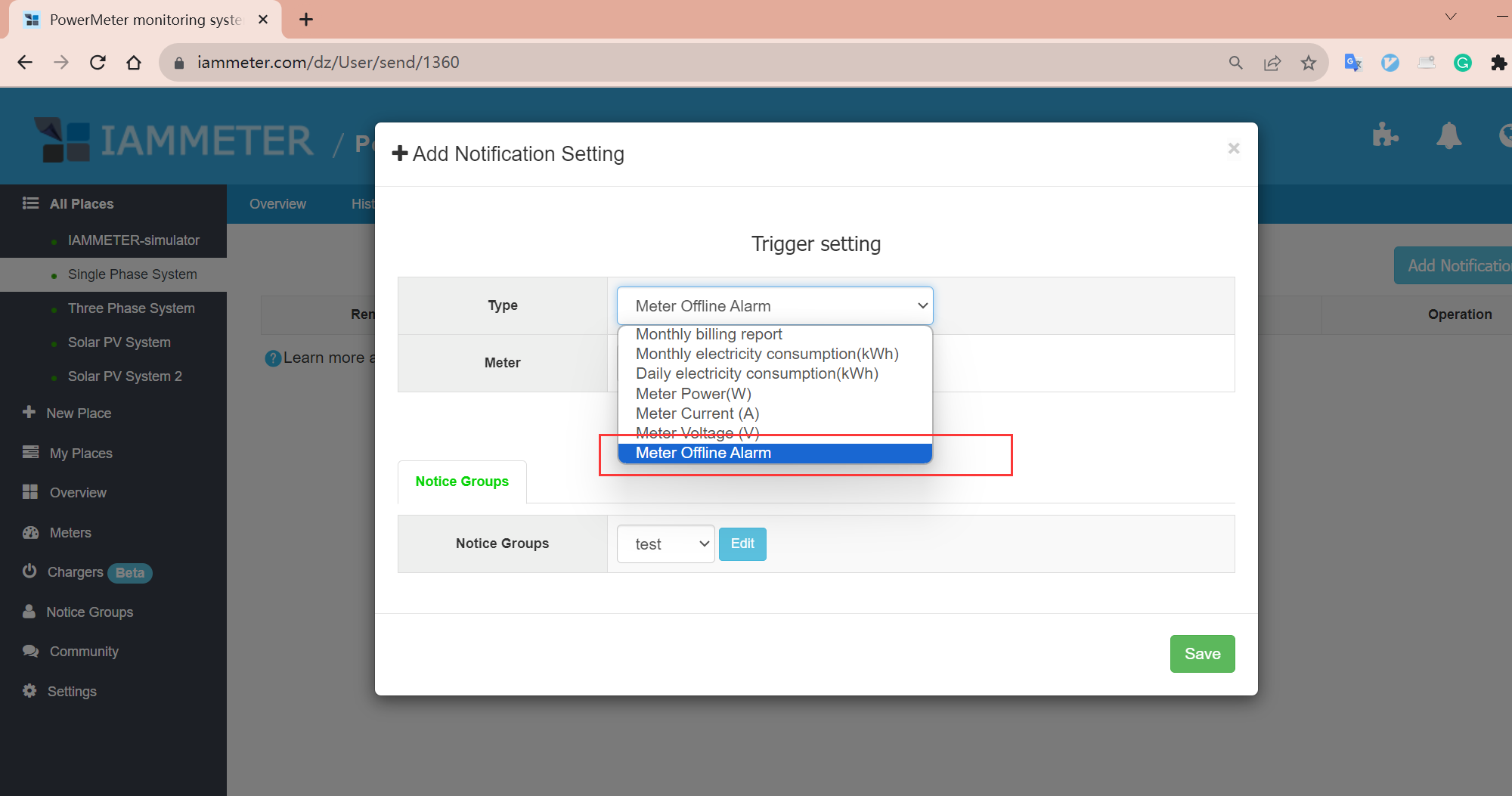
IAMMETER acceptă alerte bazate pe consumul de energie.
3.1 Alertă de consum zilnic sau lunar
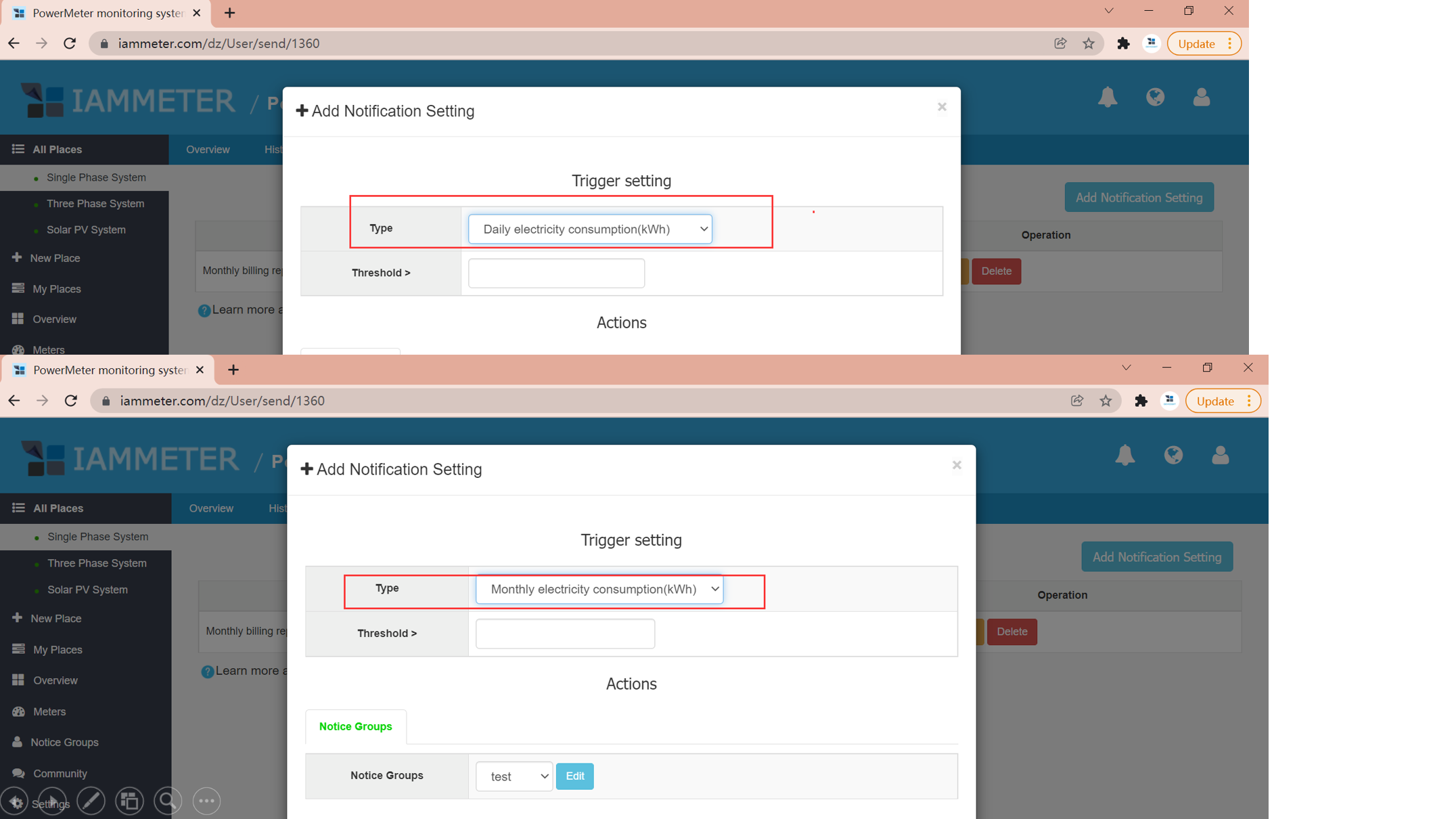
Mergeți la Trimitere automată → Adăugați regulă
Selectați:
Consum zilnic SAU
Consum lunar
Setați valoarea pragului
Selectați grupul de notificare
💡 Recomandat pentru utilizatorii cu tarif de energie electrică în trepte
Pasul 4: Configurați alertele de putere / curent în timp real
Puteți declanșa alerte pe baza datelor în timp real (putere sau curent).
4.1 Creați o regulă de declanșare
Mergeți la Trimitere automată → Adăugați regulă
Selectați:
Contorul
Faza (în cazul unui contor trifazat)
Alegeți tipul de declanșare:
Putere (W)
Curent (A)
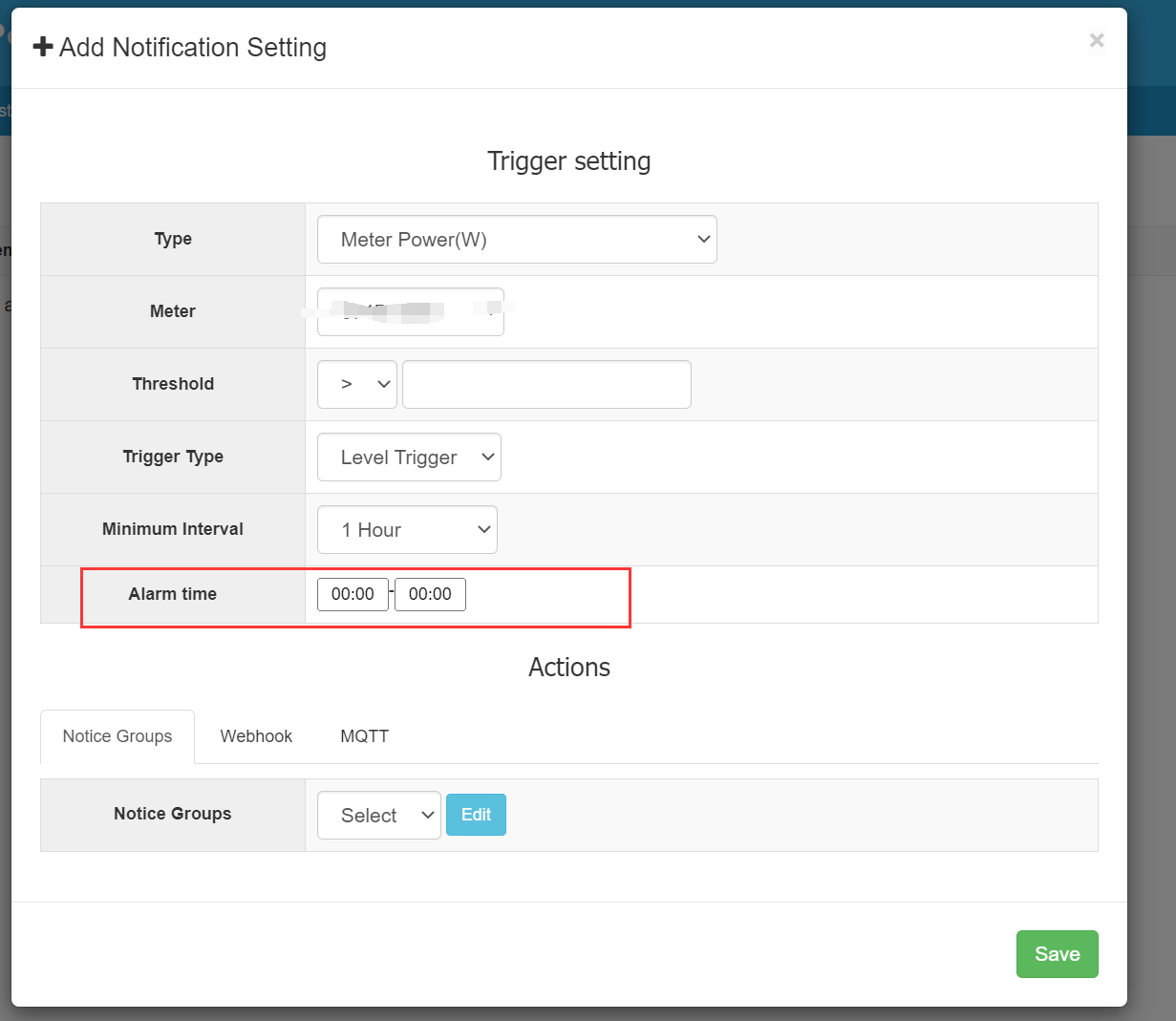
Formularul pentru alertele de putere include Alarm time, pentru a defini intervalul orar în care se aplică regula. Imaginea de mai sus arată interfața cu această setare.
4.2 Setați pragul
Definiți valoarea pragului
Alegeți condiția:
Mai mare decât
Mai mic decât
4.3 Selectați tipul de declanșare
Declanșare pe nivel
Se declanșează continuu atunci când condiția este îndeplinită
Declanșare pe margine
Se declanșează numai la traversarea pragului
4.4 Setați intervalul minim
Pentru a preveni alertele excesive:
Declanșare pe nivel: minimum 30 de minute
Declanșare pe margine: minimum 1 minut
4.5 Selectați acțiunea (alertă prin e-mail)
Alegeți grupul de notificare
Activați notificarea prin e-mail
4.6 Configurarea intervalului orar al alertei
Alertele de putere pot fi limitate la un interval orar folosind Alarm time. Introduceți ora de început și de sfârșit a perioadei de monitorizare, apoi salvați regula cu un prag și un grup de notificare adecvate.
De exemplu, o firmă care încheie activitățile de închidere la 19:00 poate monitoriza intervalul 19:00–23:00 pentru a detecta o putere neașteptat de mare. Alegeți pragul în funcție de sarcina normală din acea perioadă; instalațiile frigorifice, sistemele de securitate și alte echipamente esențiale pot trebui să rămână în funcțiune. Acesta este un exemplu de configurare, nu un prag universal sau un rezultat măsurat al economiilor.
Alarm time stabilește când se aplică regula. Minimum Interval limitează frecvența notificărilor repetate; nu reprezintă intervalul orar și nu înseamnă că puterea trebuie să depășească pragul continuu pe toată acea durată.