



Cum să instalați simulatorul IAMMETER
Bine ați venit! Spuneți-ne părerea dumneavoastră aici Integrate a virtual 3-phase energy meter (open source) into HA,use it to optimize your solar pv system
Descărcați codul sursă de aici: https://github.com/lewei50/iammeter-simulator
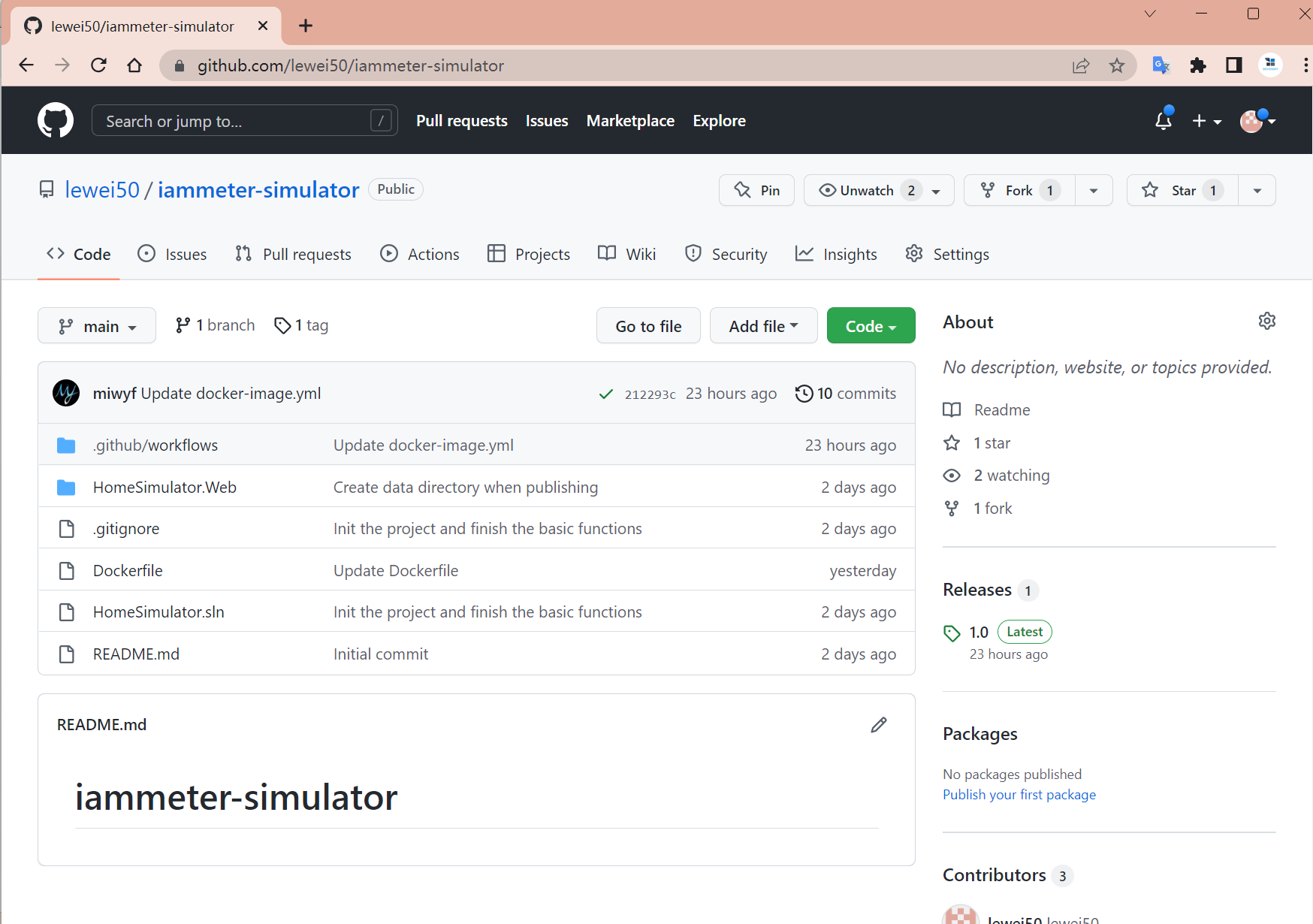
Descărcați și instalați .NET Runtime 6.0.10
Deschideți cmd sau powershell și rulați comanda de mai jos
dotnet HomeSimulator.Web.dll

iammeter/iammeter-simulator - Docker Image | Docker Hub
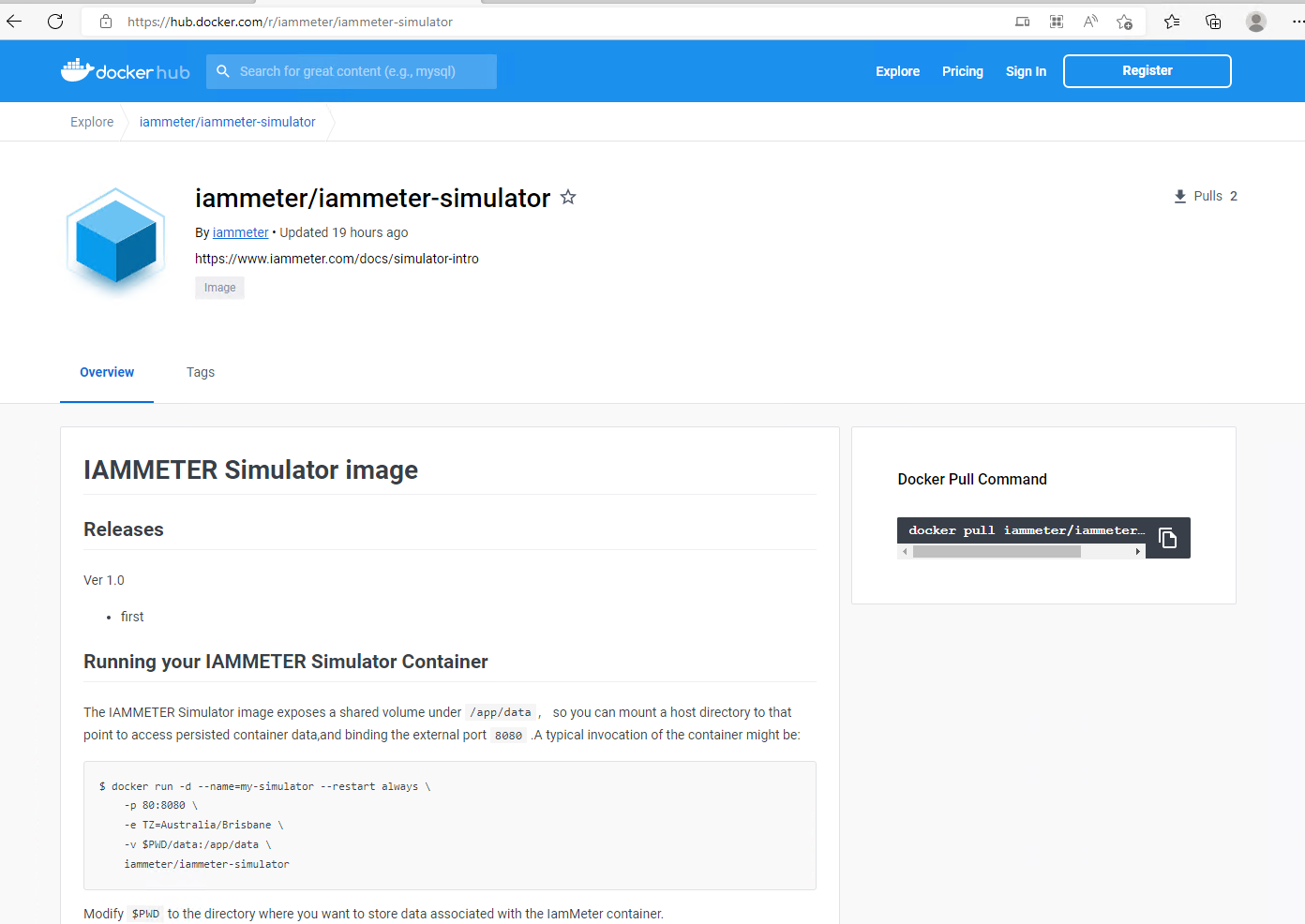
Rularea containerului simulatorului IAMMETER
Imaginea simulatorului IAMMETER expune un volum partajat la /app/data, astfel încât puteți monta un director gazdă în acel punct pentru a accesa datele persistente ale containerului și pentru a lega portul extern 8080. O invocare tipică a containerului ar putea fi:
$ docker run -d --name=my-simulator --restart always \
    -p 80:8080 \
    -e TZ=Australia/Brisbane \
    -v $PWD/data:/app/data \
    iammeter/iammeter-simulator
Modificați $PWD cu directorul în care doriți să stocați datele asociate containerului IamMeter.
De asemenea, puteți lăsa Docker să controleze punctul de montare al volumului folosind un volum denumit.
$ docker run -d --name=my-simulator --restart always \
    -p 80:8080\
    -e TZ=Australia/Brisbane \
    -v /iammeter-simulator/data:/app/data \
    iammeter/iammeter-simulator
Puteți găsi lista fusurilor orare (TZ) disponibile aici.
Încercați-l, utilizatorul implicit este admin/admin.
Conectați-vă prin ssh la Debian 10
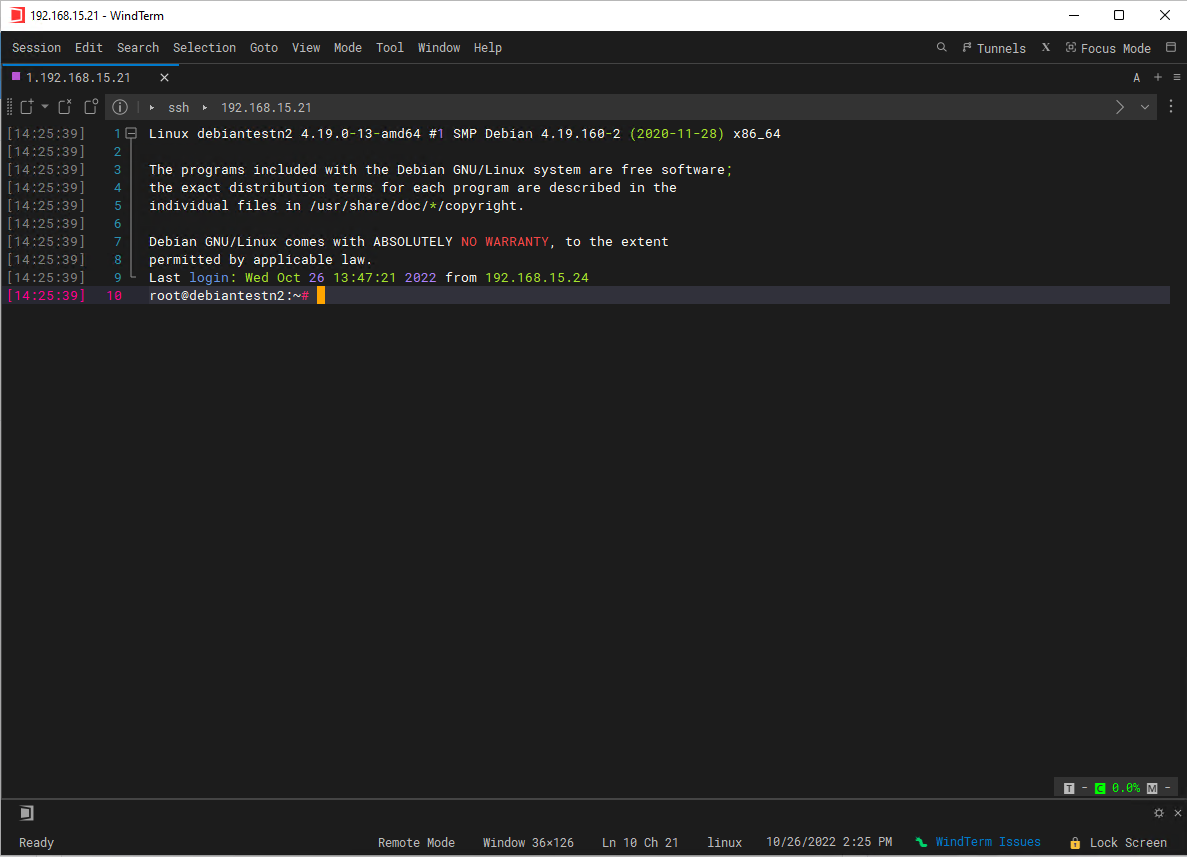
rulați următoarea comandă:
$ docker run -d --name=my-simulator --restart always \
    -p 80:8080\
    -e TZ=Australia/Brisbane \
    -v /iammeter-simulator/data:/app/data \
    iammeter/iammeter-simulator
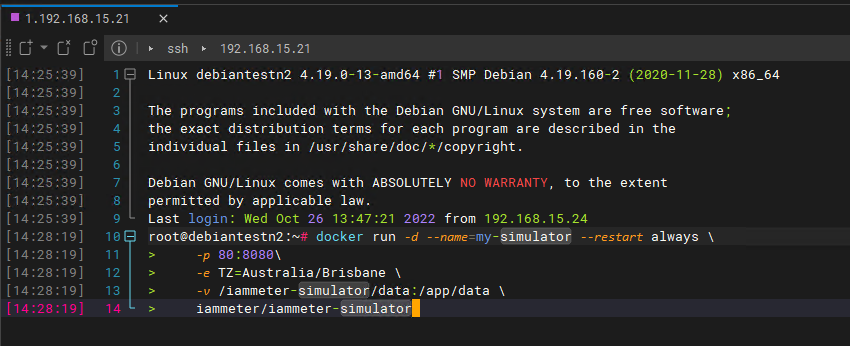
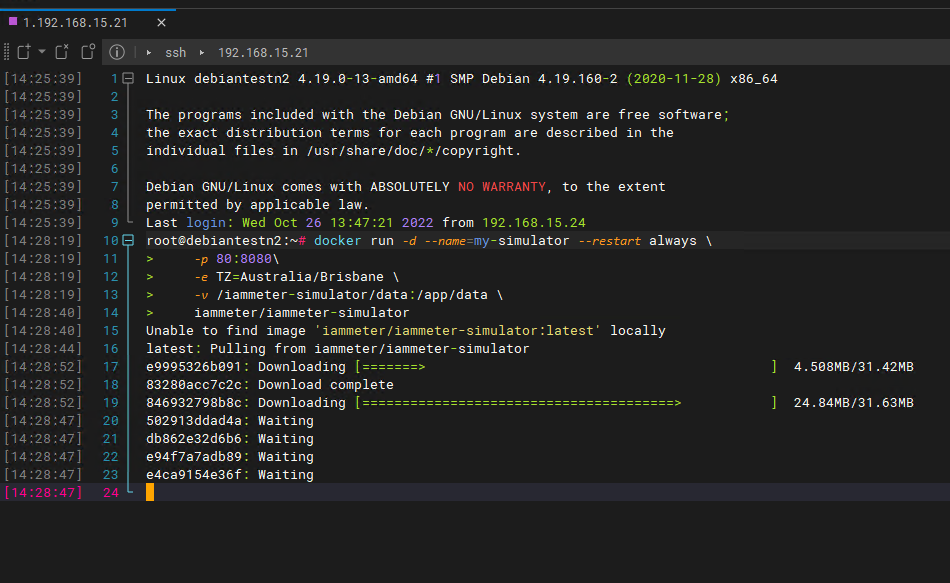
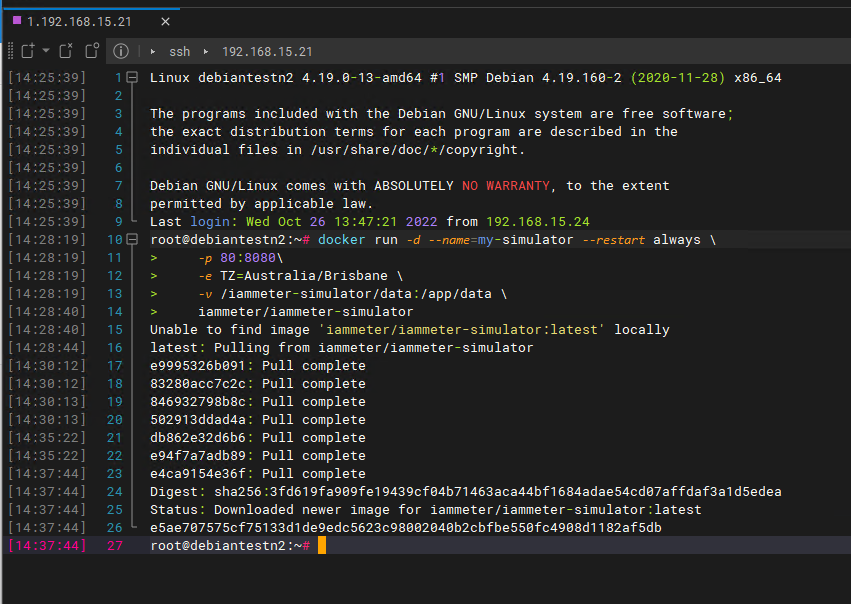
După ce instalarea este finalizată, deschideți adresa IP cu un browser: 192.168.15.21
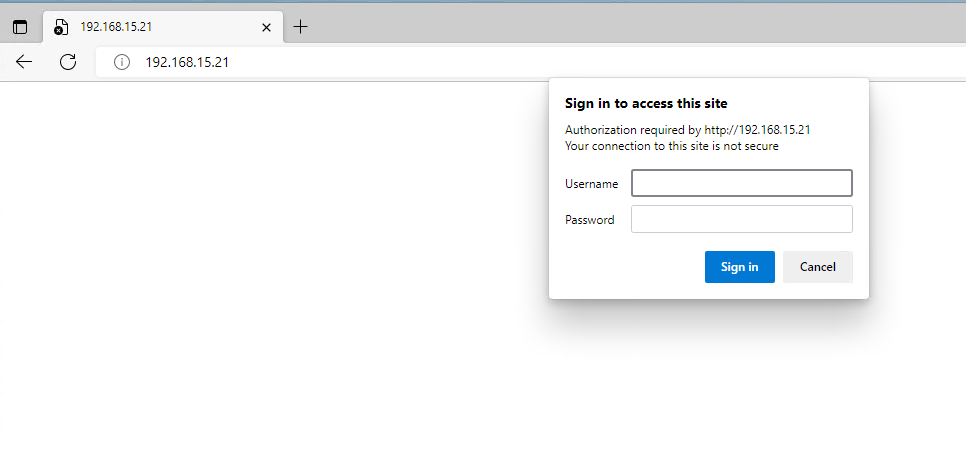
Introduceți numele de utilizator și parola admin/admin
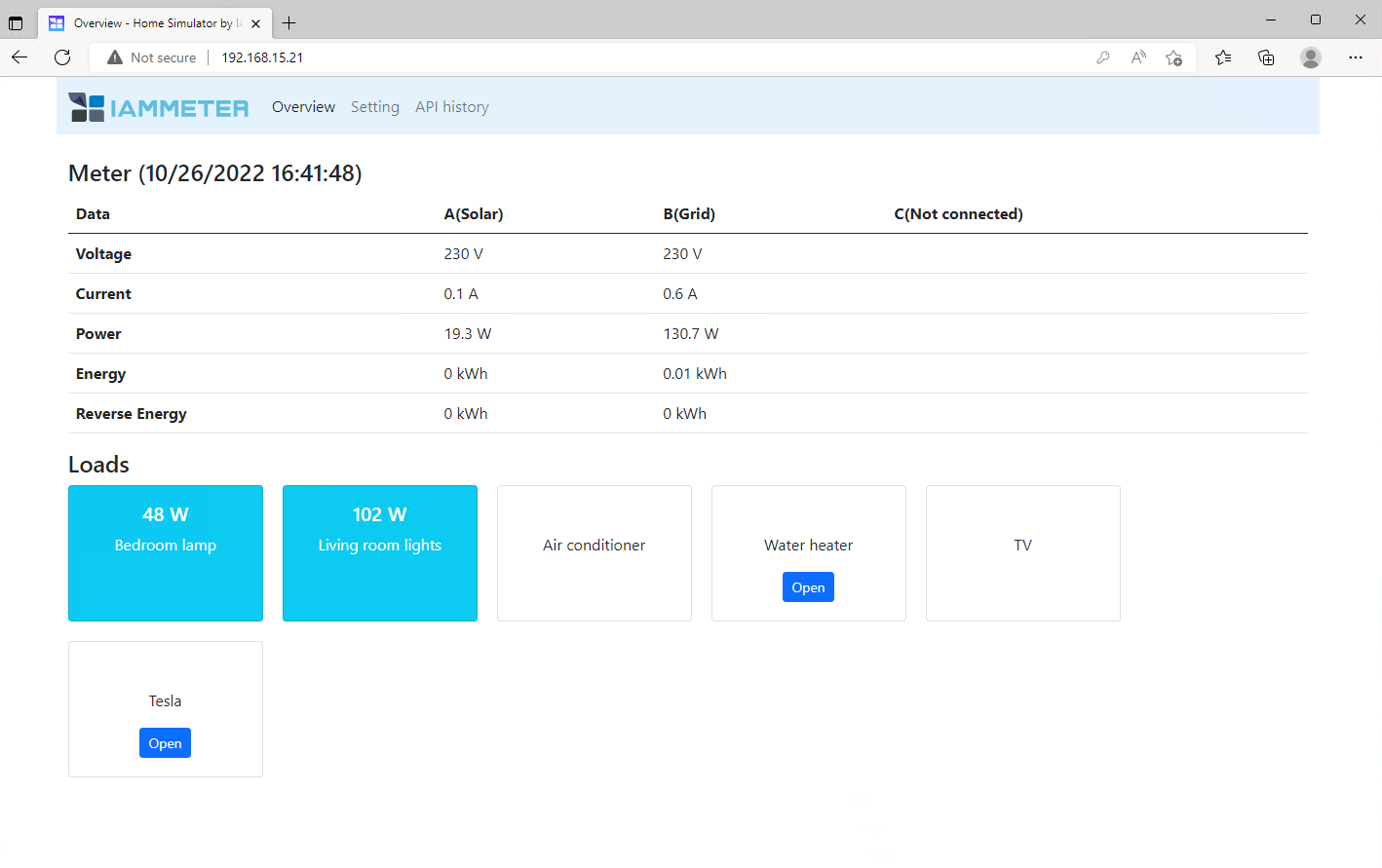
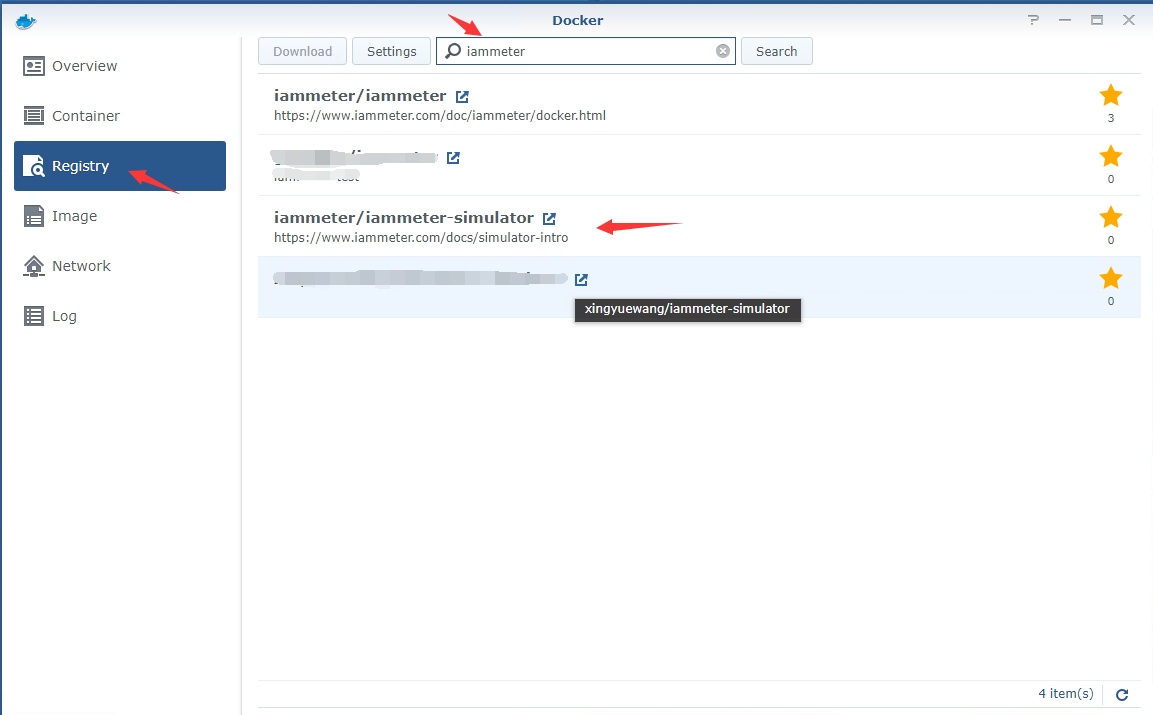
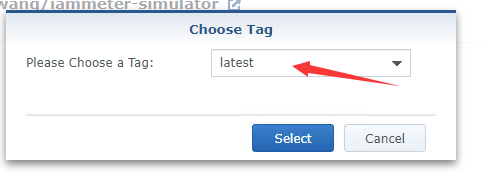
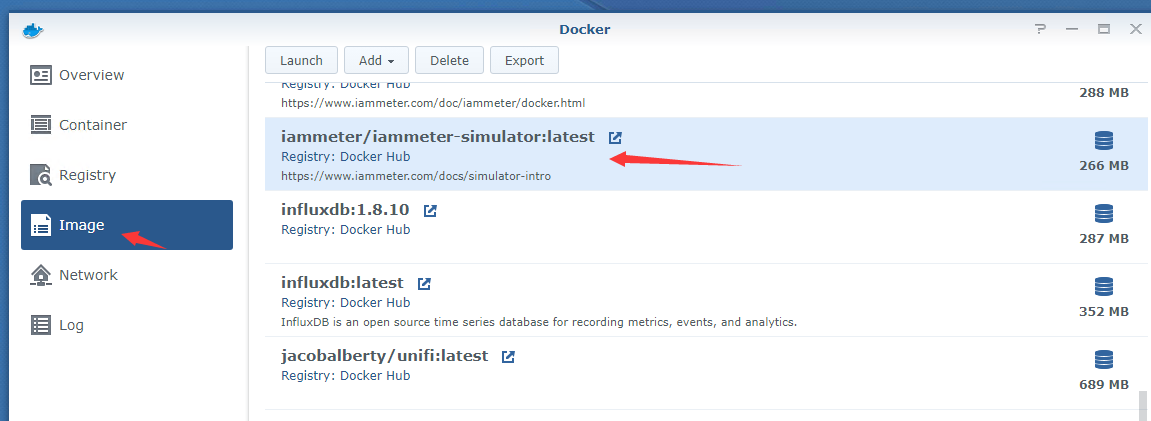
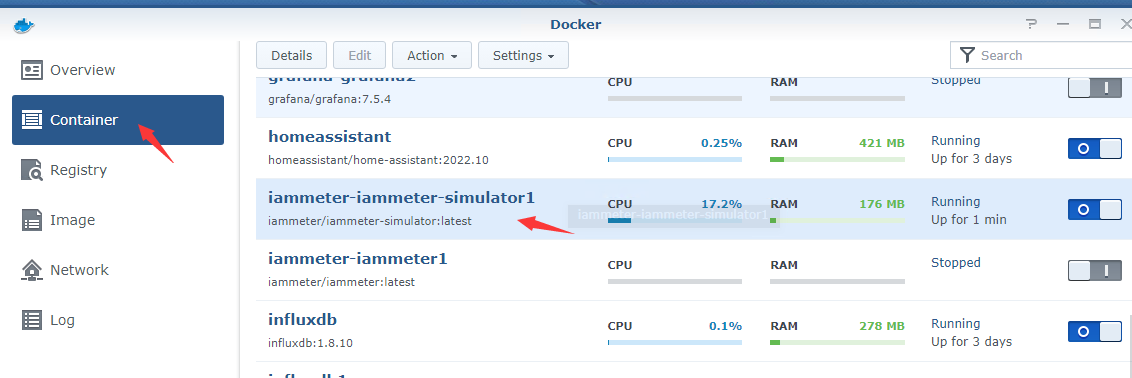
deschideți Docker, faceți clic pe Registry, căutați iammeter, apoi faceți dublu clic pe iammeter/iammeter-simulator
latest
Image
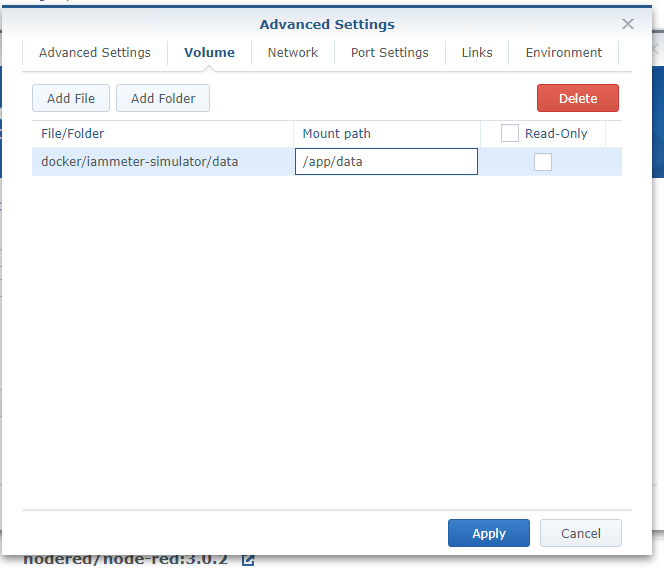
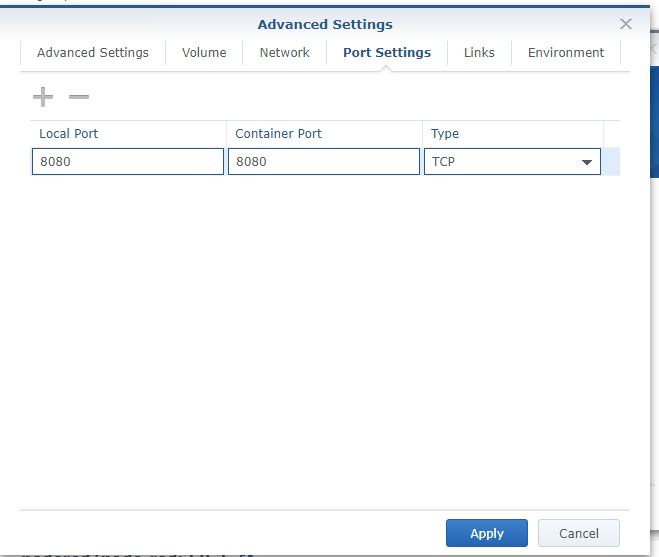
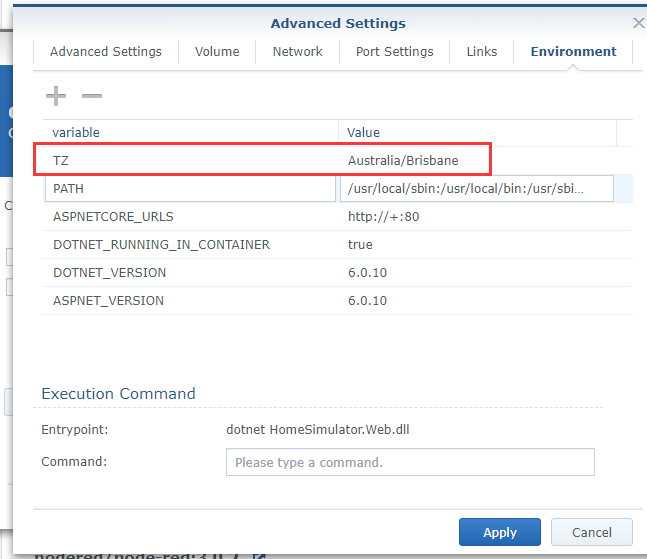
Apply
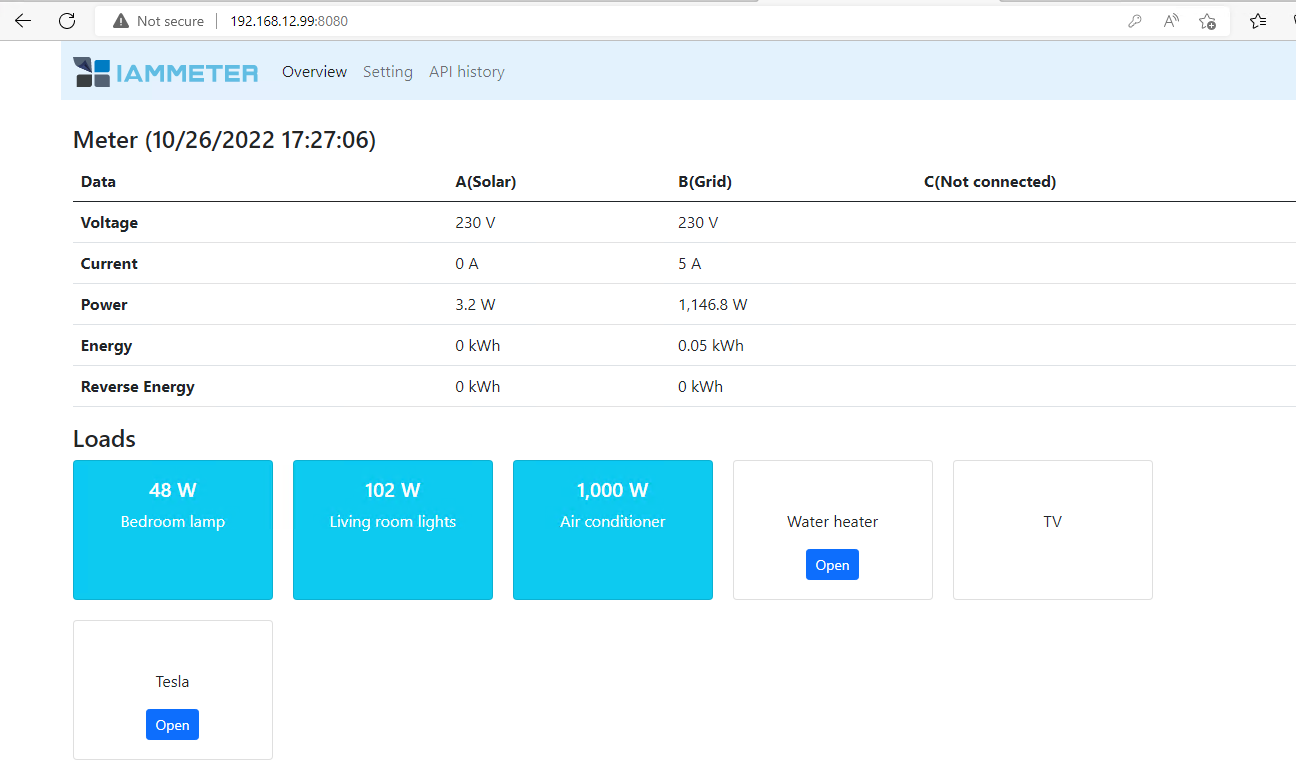
Deschideți adresa IP cu un browser: 192.168.12.99:8080 (admin/admin)
Introducere în simulatorul IAMMETER
Cum să utilizați contorul de energie Wi-Fi IAMMETER în Home Assistant

Contor de energie Wi-Fi trifazat (WEM3080T)

Contor de energie Wi-Fi monofazat (WEM3080)

Contor de energie Wi-Fi trifazat (WEM3046T)

Contor de energie Wi-Fi trifazat (WEM3050T)
