


Înțelegerea consumului de energie electrică este primul pas către reducerea consumului inutil și economisirea la factura de energie. IAMMETER oferă contoare de energie Wi-Fi precise și protocoale deschise pentru a ajuta utilizatorii să își monitorizeze și să își optimizeze consumul de energie. Acest ghid demonstrează cum să integrați fără efort contoarele inteligente IAMMETER în Domoticz—un sistem open-source de automatizare a locuinței—pentru monitorizarea și vizualizarea puterii în timp real.
Domoticz este un sistem puternic open-source de automatizare a locuinței care acceptă lumini, întrerupătoare și o gamă largă de senzori—inclusiv contoare de energie. Cu suport pentru scripting Lua și senzori virtuali, este ușor să conectați dispozitive precum contoarele de energie Wi-Fi IAMMETER (WEM3080 și WEM3080T) și să urmăriți consumul de putere în timp real.
Creați un nou script Lua în folderul /domoticz/scripts/lua_parsers/
Nume fișier: iammeter.lua
lua复制编辑-- Retrieve the request content
s = request['content'];

-- Extract energy data from JSON
local voltage = domoticz_applyJsonPath(s, '.Data[0]')
local current = domoticz_applyJsonPath(s, '.Data[1]')
local power = domoticz_applyJsonPath(s, '.Data[2]')
local importenergy = domoticz_applyJsonPath(s, '.Data[3]')
local exportgrid = domoticz_applyJsonPath(s, '.Data[4]')

-- Update corresponding Domoticz devices
domoticz_updateDevice(1, 0, voltage)
domoticz_updateDevice(2, 0, current)
domoticz_updateDevice(3, 0, power)
domoticz_updateDevice(4, 0, importenergy)
domoticz_updateDevice(5, 0, exportgrid)
Creați iammetert.lua în același folder:
lua复制编辑-- Retrieve the request content
s = request['content'];

-- Phase A
local voltage_a = domoticz_applyJsonPath(s, '.Datas[0][0]')
local current_a = domoticz_applyJsonPath(s, '.Datas[0][1]')
local power_a = domoticz_applyJsonPath(s, '.Datas[0][2]')
local importenergy_a = domoticz_applyJsonPath(s, '.Datas[0][3]')
local exportgrid_a = domoticz_applyJsonPath(s, '.Datas[0][4]')

-- Phase B
local voltage_b = domoticz_applyJsonPath(s, '.Datas[1][0]')
local current_b = domoticz_applyJsonPath(s, '.Datas[1][1]')
local power_b = domoticz_applyJsonPath(s, '.Datas[1][2]')
local importenergy_b = domoticz_applyJsonPath(s, '.Datas[1][3]')
local exportgrid_b = domoticz_applyJsonPath(s, '.Datas[1][4]')

-- Phase C
local voltage_c = domoticz_applyJsonPath(s, '.Datas[2][0]')
local current_c = domoticz_applyJsonPath(s, '.Datas[2][1]')
local power_c = domoticz_applyJsonPath(s, '.Datas[2][2]')
local importenergy_c = domoticz_applyJsonPath(s, '.Datas[2][3]')
local exportgrid_c = domoticz_applyJsonPath(s, '.Datas[2][4]')

-- Update all phase devices
domoticz_updateDevice(6, 0, voltage_a)
domoticz_updateDevice(7, 0, current_a)
domoticz_updateDevice(8, 0, power_a)
domoticz_updateDevice(9, 0, importenergy_a)
domoticz_updateDevice(10, 0, exportgrid_a)

domoticz_updateDevice(11, 0, voltage_b)
domoticz_updateDevice(12, 0, current_b)
domoticz_updateDevice(13, 0, power_b)
domoticz_updateDevice(14, 0, importenergy_b)
domoticz_updateDevice(15, 0, exportgrid_b)

domoticz_updateDevice(16, 0, voltage_c)
domoticz_updateDevice(17, 0, current_c)
domoticz_updateDevice(18, 0, power_c)
domoticz_updateDevice(19, 0, importenergy_c)
domoticz_updateDevice(20, 0, exportgrid_c)
Accesați Setup → Hardware și adăugați un nou listener HTTP:
iammeter.luaiammetert.lua📸 Capturi de ecran (exemplu):
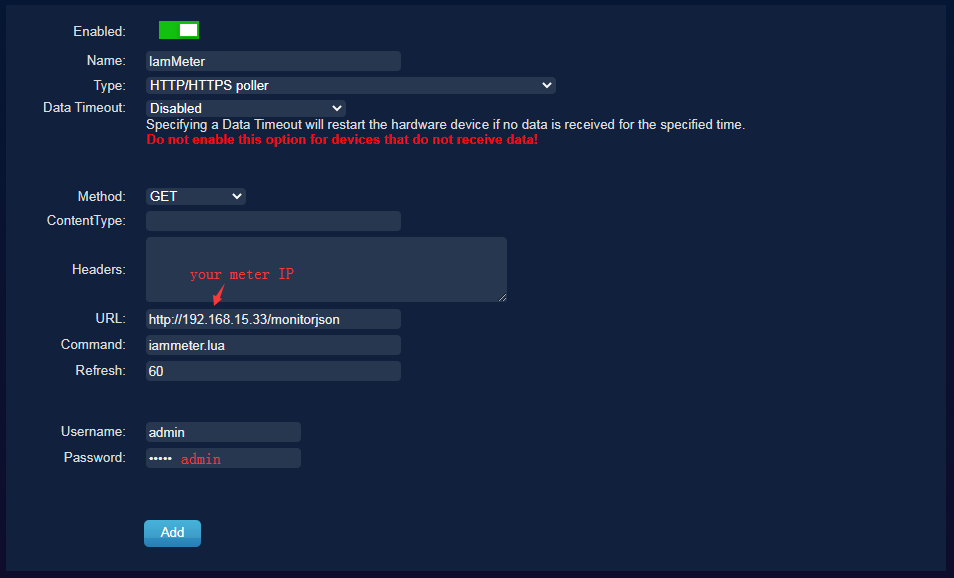
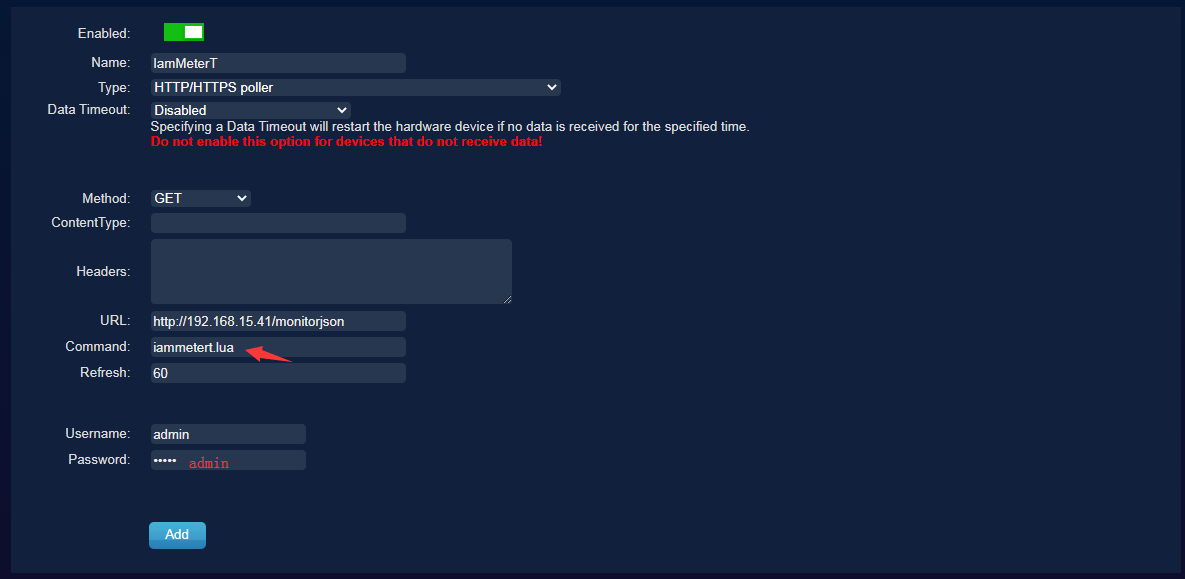
Atunci când ați adăugat hardware-ul, faceți clic pe “Create Virtual Sensors”:

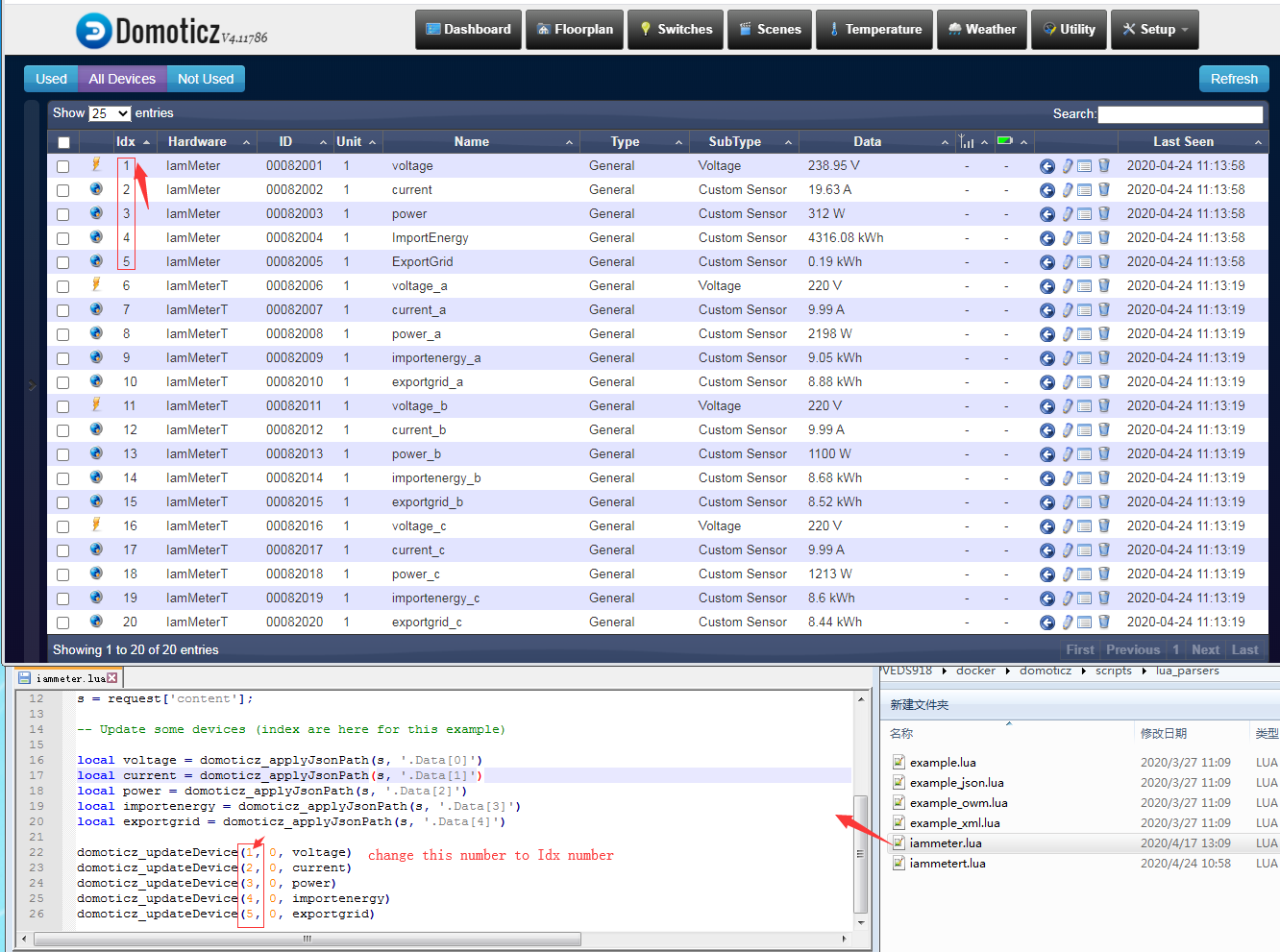
Asigurați-vă că numerele IDX din scriptul Lua corespund ID-urilor senzorilor virtuali din Domoticz.
📌 Exemplu:
lua


复制编辑
domoticz_updateDevice(1, 0, voltage) → IDX = 1
Verificați Setup → Devices pentru a confirma indexurile senzorilor:
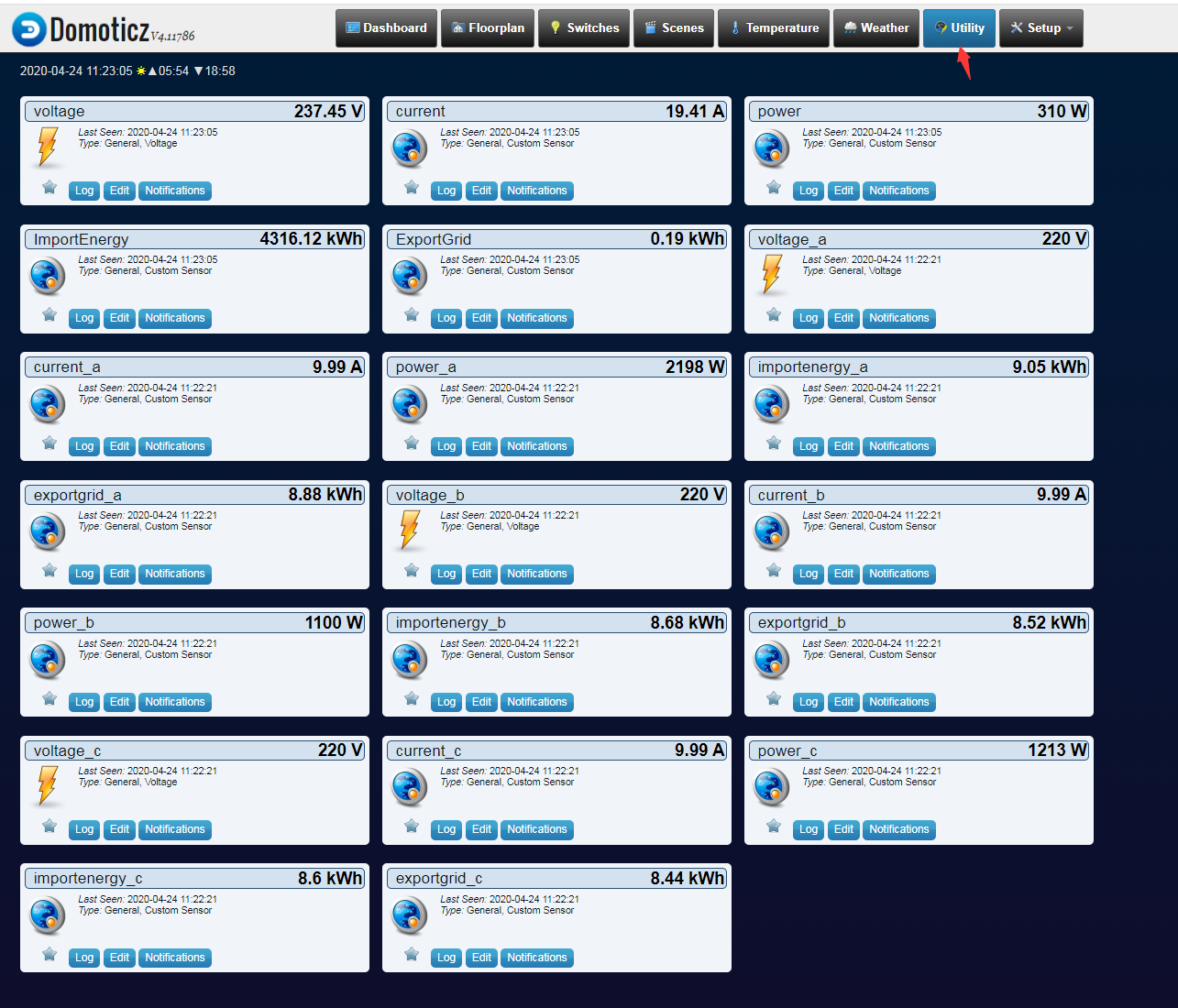
După configurare, navigați la Utility pentru a vizualiza datele în timp real de la contorul dvs. de energie IAMMETER.
📊 Domoticz va înregistra și vizualiza continuu aceste date pentru urmărirea istorică și declanșarea automatizărilor.
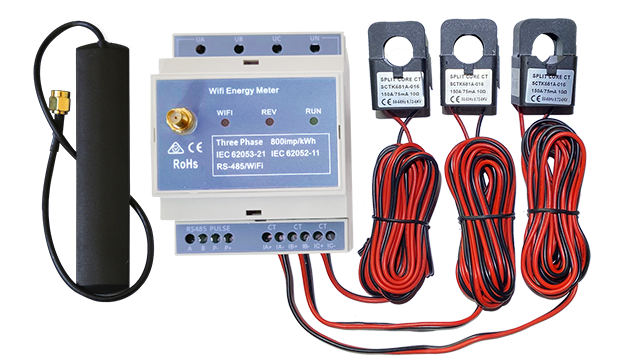
Contor de energie Wi-Fi trifazat (WEM3080T)
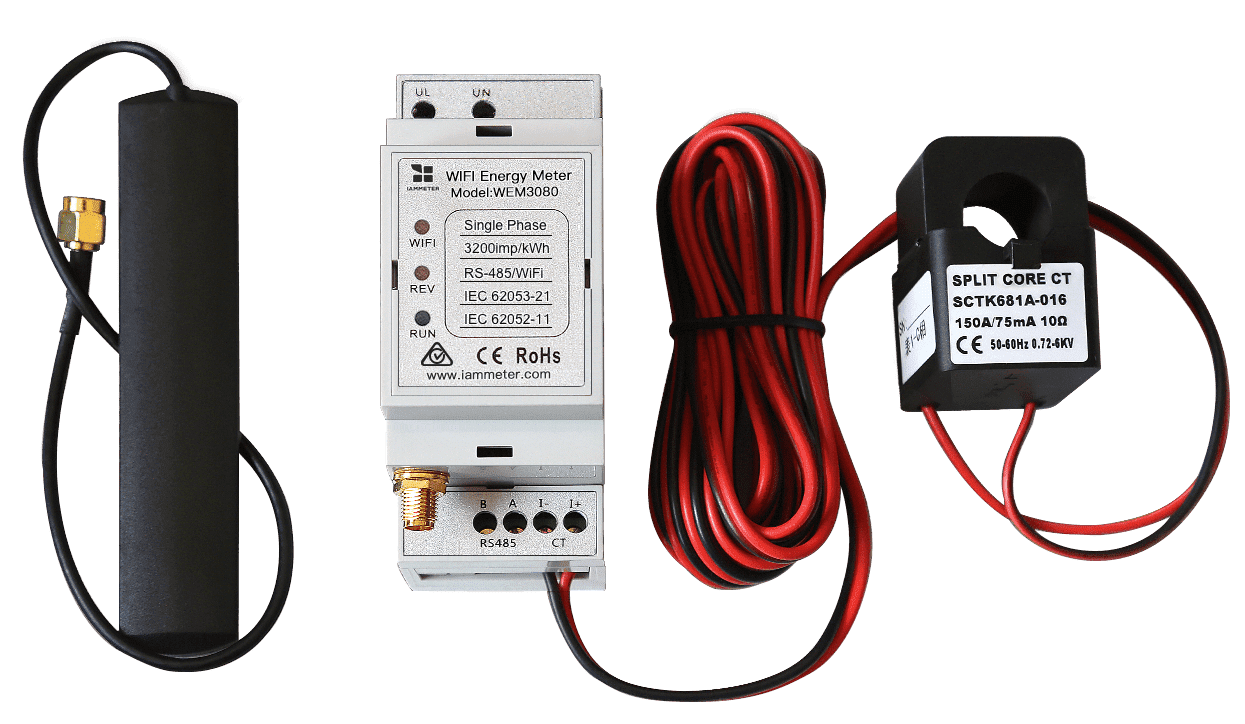
Contor de energie Wi-Fi monofazat (WEM3080)
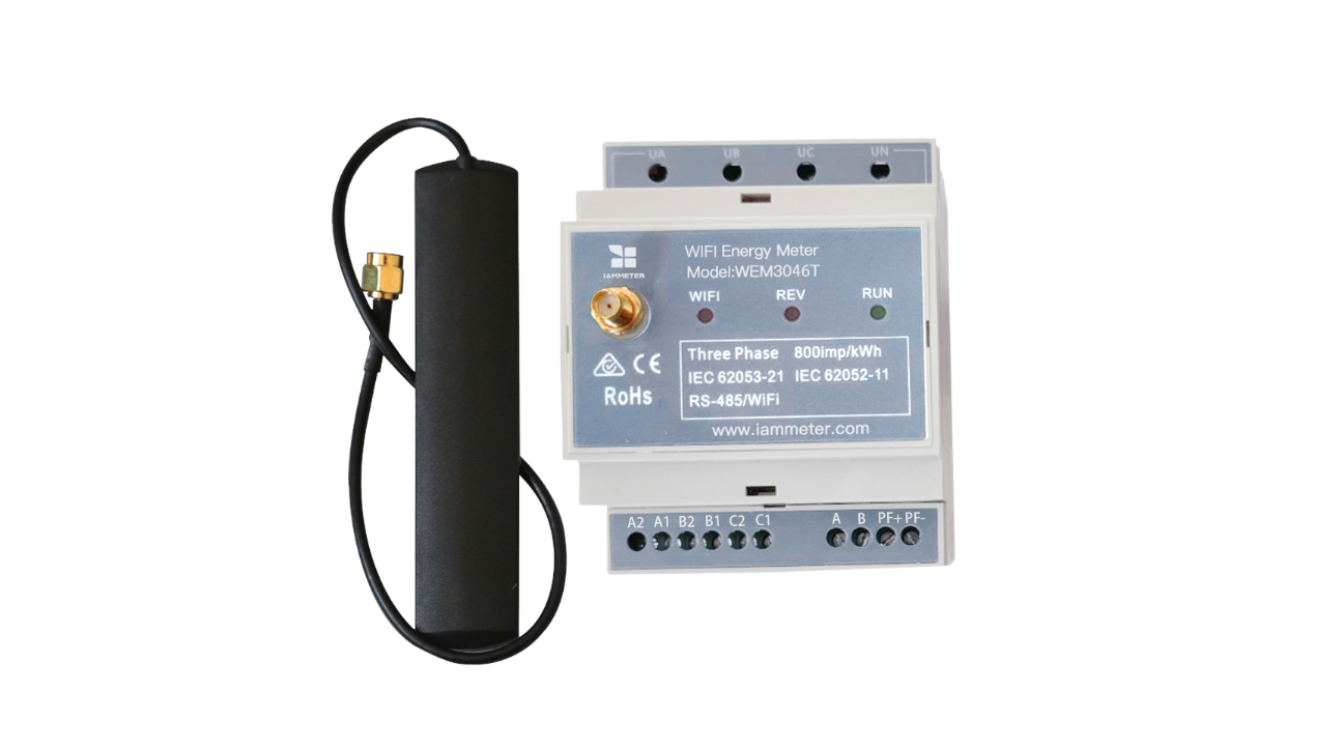
Contor de energie Wi-Fi trifazat (WEM3046T)
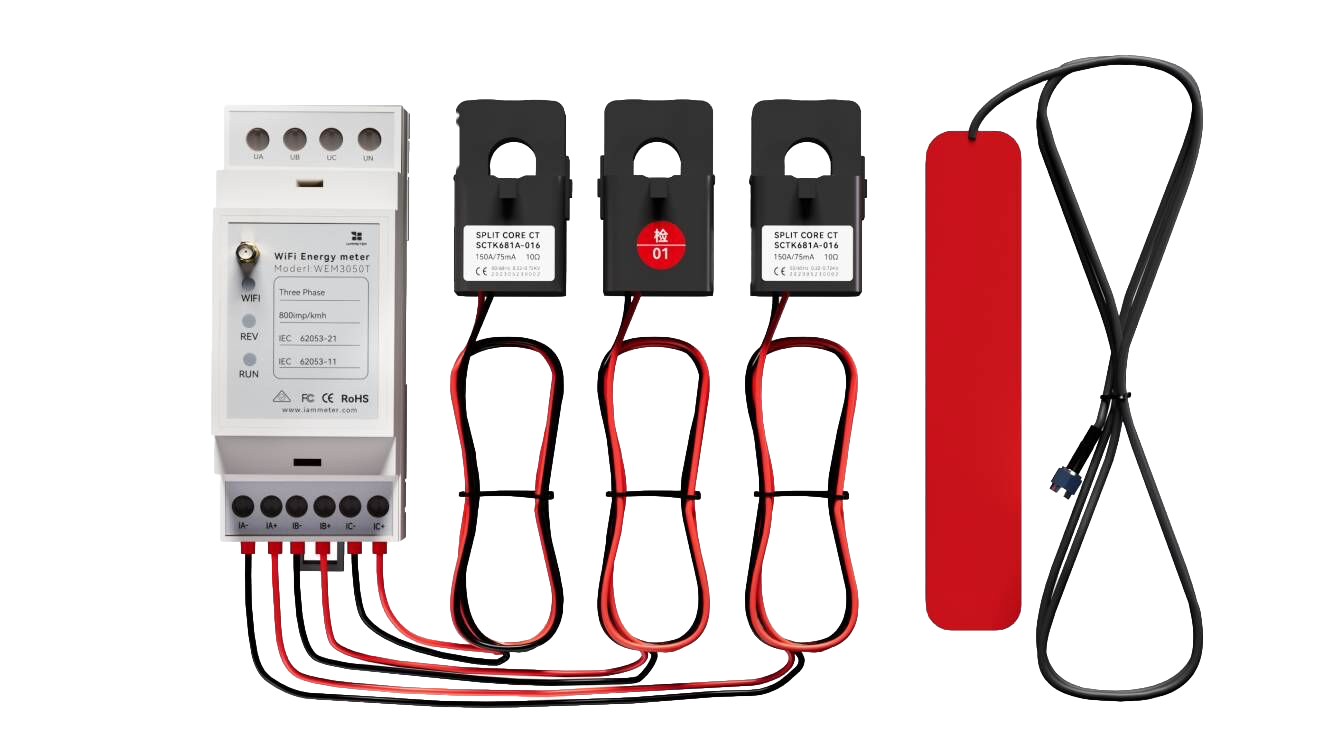
Contor de energie Wi-Fi trifazat (WEM3050T)