



Dacă sunteți în căutarea unui contor de energie, vă rugăm să citiți mai întâi acest articol. Vă va ajuta să confirmați rapid dacă produsele IAMMETER îndeplinesc cerințele dumneavoastră. Cum să alegeți contorul de energie în funcție de cerințele dumneavoastră
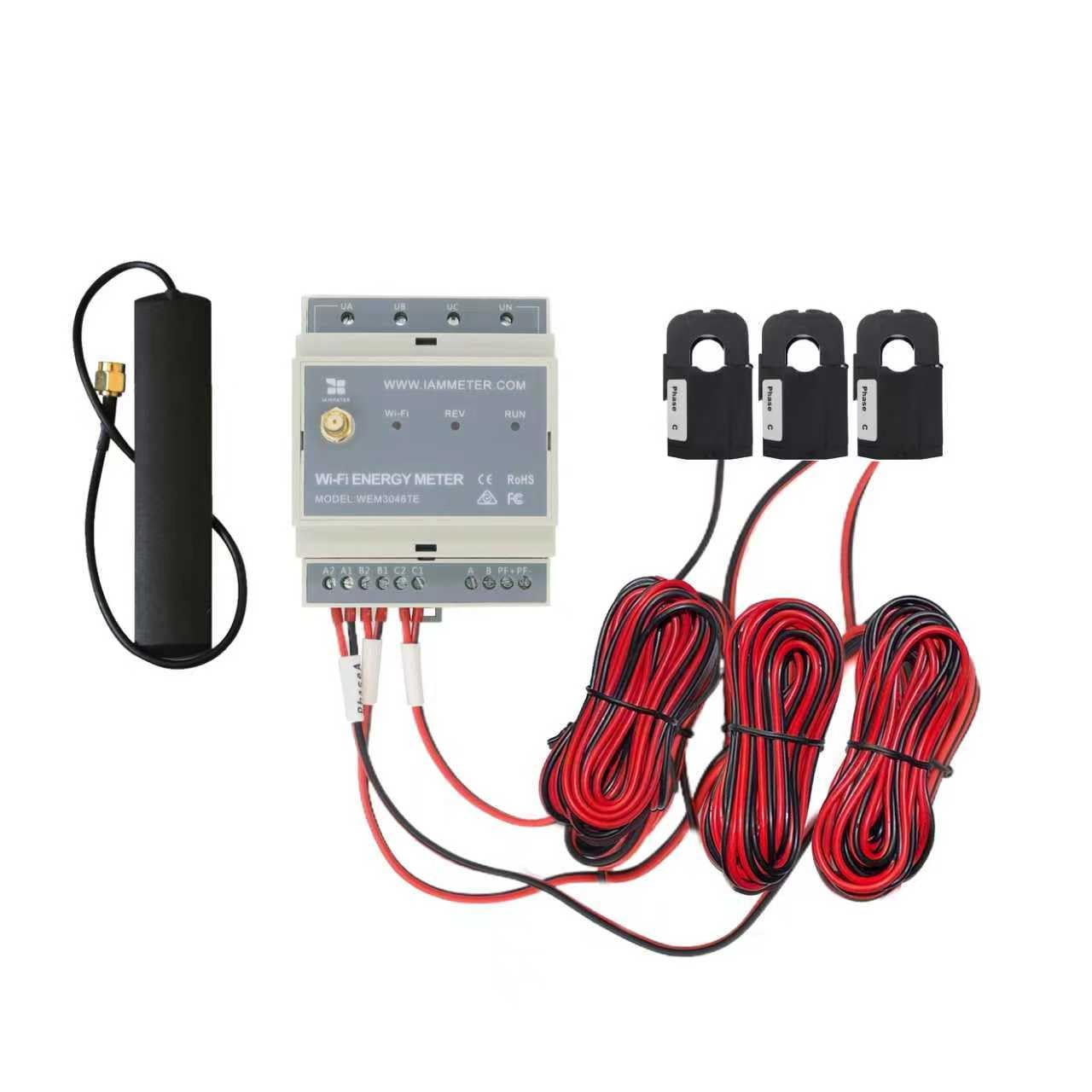
| Nr. | Articol | Cant. | Observații |
|---|---|---|---|
| 1 | Contor de energie Wi-Fi | 1 | Modul Wi-Fi încorporat |
| 2 | Transformator de curent cu miez despicat | 3 | CT cu miez despicat, 5A, 10mm |
| 3 | Antenă Wi-Fi 2.4G | 1 |
Notă:
WEM3046TE este proiectat pentru proiecte de modernizare și pentru scenarii de instalare cu CT dublu. Spre deosebire de WEM3046T, care conectează direct CT-uri terțe xxx:5A la borne, WEM3046TE include trei CT-uri cu miez despicat de 5A. Aceste CT-uri sunt de obicei prinse pe circuitele CT existente de pe amplasament, ceea ce face ca WEM3046TE să fie potrivit pentru proiecte de modernizare pe amplasament, unde cablajul original trebuie să rămână neschimbat.
Cum se conectează WEM3046TE la circuitul CT existent
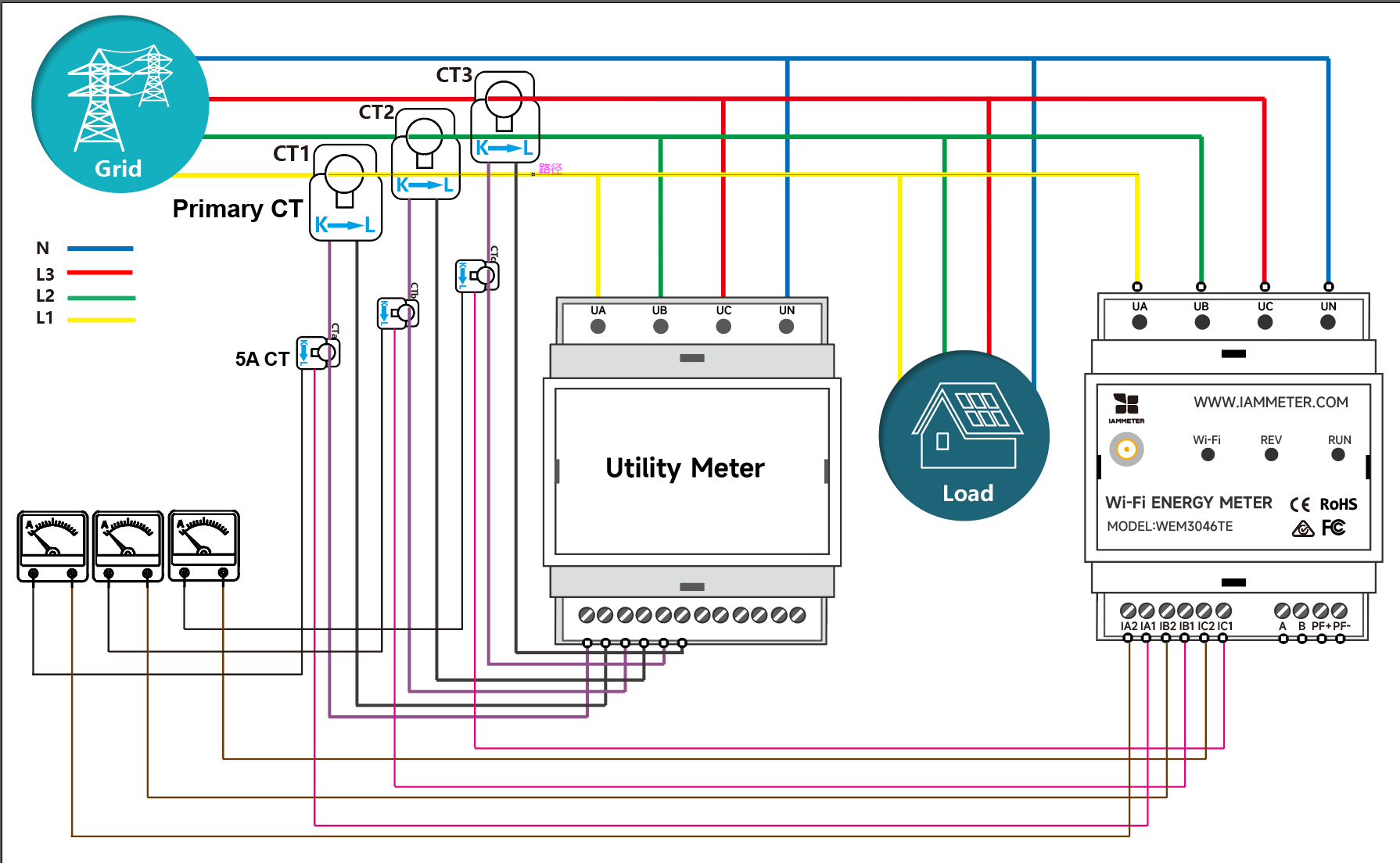
WEM3046TE este proiectat pentru proiecte de modernizare în care CT-urile de 5A sunt deja instalate pe amplasament, iar cablajul CT original trebuie să rămână neschimbat. CT-urile cu miez despicat incluse pot fi prinse pe circuitul secundar CT existent pentru o instalare neinvazivă.
Notă: Acesta este cel mai tipic scenariu de aplicare al WEM3046TE. Este potrivit pentru proiecte de modernizare în care circuitul CT existent este deja disponibil în tabloul de distribuție.
Există două moduri de a configura setările Wi-Fi ale contorului. Configurarea prin aplicația mobilă este recomandată. Cu toate acestea, o puteți configura și din browser dacă întâmpinați probleme la utilizarea aplicației.
Video: Configurarea Wi-Fi prin aplicația mobilă
Pasul 1, scanați codul QR și descărcați aplicația mobilă.

Pasul 2, căutați și conectați telefonul la semnalul punctului de acces iMeter iMeter_xxxxxxxx.

Pasul 3, deschideți aplicația și găsiți iMeter-ul.

Sfaturi: dacă aplicația afișează „Invalid device version", trebuie să configurați rețeaua Wi-Fi prin browser, la fel ca în 3.1 WEM3162 QuickStart
Pasul 4, selectați SSID-ul rețelei Wi-Fi de acasă.

Pasul 5, introduceți parola și salvați. După ce setările Wi-Fi sunt configurate cu succes, veți vedea adresa IP alocată iMeter-ului.

Video: Configurarea Wi-Fi în browser
Dacă ați configurat cu succes setările Wi-Fi ale contorului la pasul 3.1, puteți sări peste această secțiune.


Sfaturi: SN este numărul de serie unic al iMeter-ului dumneavoastră. Îl puteți copia din semnalul punctului de acces al iMeter-ului (
iMeter_xxxxxxxx, undexxxxxxxxeste SN-ul).

Sfaturi: fusul orar trebuie setat în funcție de locația contorului dumneavoastră, pentru afișarea corectă a datelor și pentru rapoartele bazate pe timp.

Sfaturi: tipul de contor implicit în IAMMETER este „single phase" (monofazat). Trebuie să schimbați tipul de contor în „Three Phase" (trifazat).

Sfaturi: vă rugăm să setați tipul de utilizare al fiecărui CT în funcție de instalarea efectivă a CT-ului. De exemplu, dacă prindeți CT-ul fazei A pe partea rețelei, setați tipul său de utilizare ca „grid".
Monitorizați consumul de energie în IAMMETER-Cloud

Monitorizați sistemul solar fotovoltaic în IAMMETER-Cloud
Vizualizare în aplicația mobilă

Vizualizare în browser web

Sfaturi: vă rugăm să vizitați IAMMETER pentru a vă autentifica pe portalul web. Utilizați același nume de utilizator și aceeași parolă ca în aplicație.
iMeter_xxxxxxxx) dispare din motive de securitate.
Integrați contorul de energie Wi-Fi în Home Assistant
Tutoriale video de monitorizare a energiei IAMMETER
Vă rugăm să rețineți că aceste tutoriale video prezintă doar o parte din funcțiile IAMMETER. Pentru descrieri mai detaliate, vă rugăm să consultați Documentația IAMMETER.
Integrați contorul de energie IAMMETER în platforme terțe, altele decât Home Assistant
Utilizați contorul de energie Wi-Fi în zone fără acces la internet
Utilizați contorul de energie trifazat așa cum doriți
Monitorizați sistemul solar fotovoltaic cu Home Assistant
Integrați contorul de energie IAMMETER într-o platformă terță
Monitorizați sistemul solar fotovoltaic în IAMMETER-Cloud
Monitorizați consumul de energie electrică în IAMMETER-Cloud

Contor de energie Wi-Fi trifazat (WEM3080T)

Contor de energie Wi-Fi monofazat (WEM3080)

Contor de energie Wi-Fi trifazat (WEM3046T)

Contor de energie Wi-Fi trifazat (WEM3050T)
