


Încearcă un contor de energie în Home Assistant — înainte de a cumpăra unul
Te întrebi cum s-ar potrivi un contor de energie în configurația ta Home Assistant? Încearcă-l înainte de a-l cumpăra. Cu simulatorul online IAMMETER, poți configura descoperirea MQTT, poți explora valorile simulate WEM2067 și poți experimenta cu tablouri de bord și automatizări — fără să cumperi sau să cablezi un contor. Când ești gata pentru hardware-ul real, aceiași pași de configurare MQTT se aplică.
Acest ghid practic folosește simulatorul online WEM2067 și integrarea MQTT încorporată din Home Assistant. Home Assistant descoperă contorul simulat și îi creează automat entitățile de senzor. Nu vei avea nevoie de o integrare IAMMETER HACS sau de definiții individuale de senzori în YAML.
1. Pregătește-ți brokerul MQTT
Vei avea nevoie de un broker MQTT, cum ar fi Mosquitto sau EMQX. Un broker existent este în regulă: cheia este să conectezi atât Home Assistant, cât și simulatorul la același broker.
Vom folosi următoarele exemple pe tot parcursul. Înlocuiește-le cu detaliile tale de conectare:
| Setare | Exemplu |
|---|---|
| Gazdă broker | mqtt.example.com |
| Port TCP MQTT | 1883 |
| Nume de utilizator | mqtt_user |
| Parolă | Parola ta MQTT |
| Prefixul de descoperire Home Assistant | homeassistant |
mqtt.example.com este un substituent. Brokerul tău trebuie să fie accesibil atât din Home Assistant, cât și din serverul simulatorului. O adresă de broker care funcționează doar în LAN-ul tău de acasă nu va funcționa cu simulatorul online public. Brokerul nu trebuie să ruleze pe aceeași mașină ca Home Assistant.
2. Conectează Home Assistant la MQTT
- În Home Assistant, mergi la Setări → Dispozitive și servicii → Adaugă integrare, apoi caută MQTT.
- Introdu numele de gazdă, portul, numele de utilizator și parola brokerului tău. În exemplul nostru, gazda este
mqtt.example.com, iar portul este1883. - Trimite setările pentru a te conecta. Câmpul gazdă acceptă doar un nume de gazdă sau o adresă IP — omite
http://,mqtt://și orice cale URL. - Descoperirea MQTT este activată implicit, cu
homeassistantca prefix de descoperire. Dacă l-ai schimbat, asigură-te că se potrivește cu prefixul folosit de contor.
Ești deja conectat la brokerul corect? Ești gata pentru pasul următor. Nu este nevoie să adaugi o altă integrare MQTT sau să schimbi conexiunea existentă.
3. Configurează simulatorul și activează descoperirea
Deschide Setări în simulatorul de mai jos și introdu:
| Setare | Ce să introduci |
|---|---|
| Mod de rulare | mqtt |
| Adresă | mqtt.example.com:1883 |
| Nume de utilizator | Numele tău de utilizator MQTT; mqtt_user în acest exemplu |
| Parolă | Parola ta MQTT |
| Descoperire MQTT HA | Bifează caseta |
| Interval de încărcare | 10 secunde |
Simulatorul public acceptă în prezent intervale de încărcare de la 10 la 3600 de secunde. Vom folosi 10 secunde aici.
Fă clic pe Salvează. Simulatorul se conectează la brokerul tău, publică configurația de descoperire Home Assistant și trimite valori simulate la intervalul ales. Observă că câmpul Adresă al simulatorului combină gazda și portul, spre deosebire de câmpurile separate din Home Assistant.
Menține pagina simulatorului activă în timpul testării. În mod implicit, încărcările din fundal se opresc după cinci minute fără activitate pe pagină. Setările tale rămân salvate, dar valorile nu mai sunt trimise.
Încearcă acum
Pentru ghidul complet, vezi Descoperirea MQTT în Home Assistant pentru un contor de energie. Pasul esențial este prezentat mai jos: deschide Setări și introdu detaliile brokerului tău MQTT.
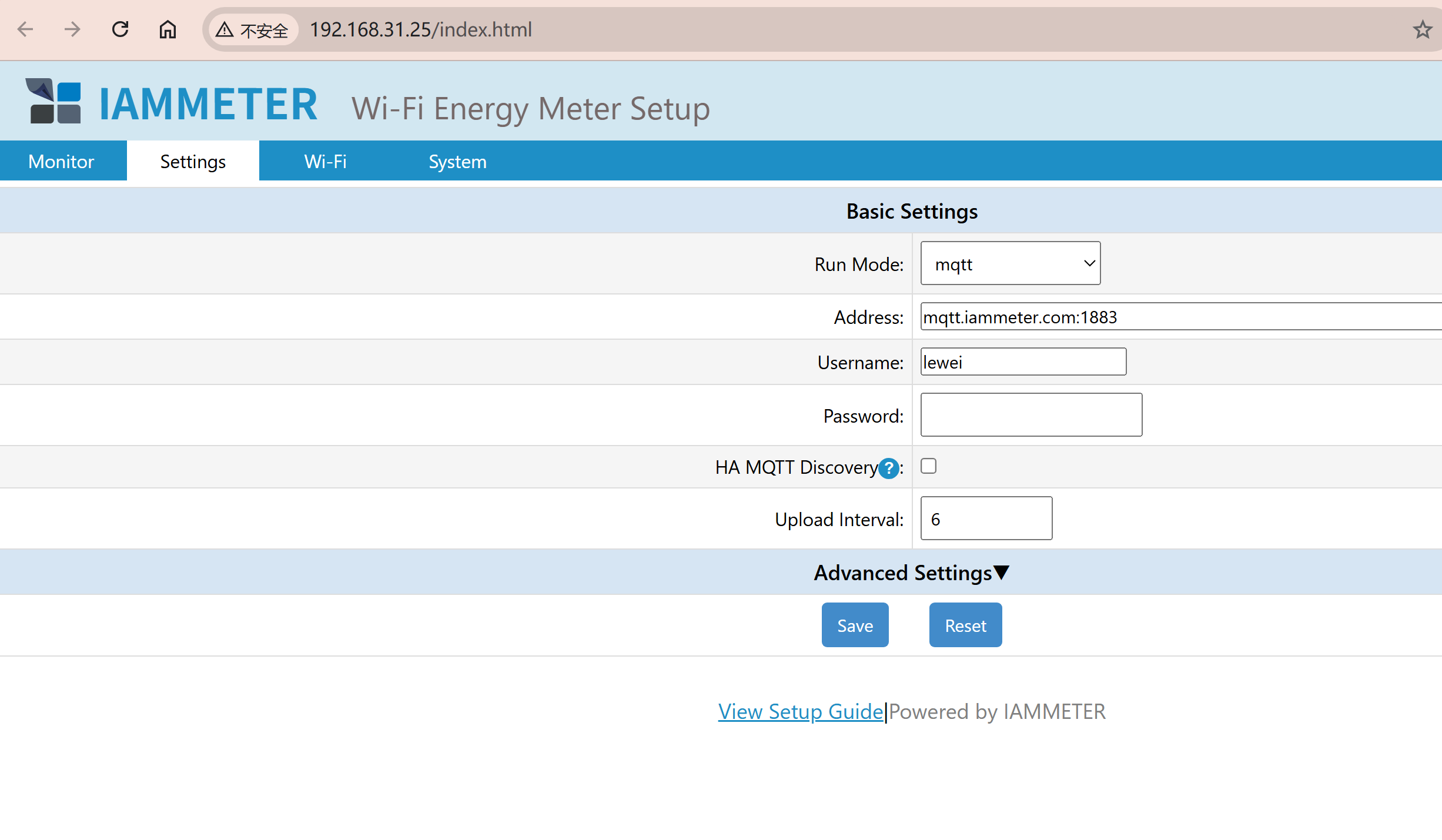
Rândul tău. Simulatorul WEM2067 de mai jos este interactiv — fă clic pe Setări pentru a-l configura cu propriul broker.
Dacă simulatorul încorporat nu se încarcă, deschide simulatorul WEM2067 într-o filă nouă și continuă acolo.
4. Găsește-ți contorul în Home Assistant
Revino la Setări → Dispozitive și servicii → MQTT și caută contorul în lista de dispozitive. Simulatorul WEM2067 folosit aici are numărul de serie ZAT3LQD9.
Acest exemplu creează un dispozitiv WEM2067 cu 12 entități de senzor: tensiune, curent, putere, factor de putere, energie importată și energie exportată pentru fiecare dintre cele două canale ale sale.
Deschide dispozitivul și verifică valorile pentru canalele A și B. Așteaptă cel puțin un interval de încărcare și confirmă că valorile și marcajele de timp de actualizare continuă să se schimbe. În scenariul implicit cu invertor și rețea, canalul A reprezintă producția solară, iar canalul B reprezintă importul/exportul din rețea. Puterea negativă pe canalul B înseamnă că energia electrică este exportată în rețea.
Odată ce valorile se actualizează, poți folosi entitățile în tablouri de bord și automatizări. Poți încerca, de asemenea, să adaugi senzorii de energie în tabloul de bord Energie; eligibilitatea depinde de clasa dispozitivului, clasa stării și unitatea raportată pentru fiecare entitate în Home Assistant.

5. Verifică mesajele și depanează
Cu Descoperirea MQTT HA activată, acest simulator publică valorile către:
wem/imeter_zat3lqd9/tele/monitorPentru a verifica dacă mesajele sosesc, abonează-te la acest subiect folosind ascultătorul de subiecte al integrării MQTT. Mesajele de descoperire folosesc prefixul homeassistant/. Cu descoperirea dezactivată, WEM2067 folosește în schimb device/ZAT3LQD9/realtime, așa că asigură-te că asculți subiectul pentru modul selectat.
| Ce vezi | Ce să verifici |
|---|---|
| Home Assistant nu se poate conecta la broker | Verifică gazda, portul, numele de utilizator și parola și confirmă că brokerul este accesibil din Home Assistant. Potrivește protocolul și portul cu configurația MQTT sau MQTTS a brokerului tău. |
| MQTT este conectat, dar nu apare niciun contor | Activează Descoperirea MQTT HA în simulator și salvează. Confirmă că ambii clienți folosesc același broker, că descoperirea este activată în Home Assistant și că prefixele de descoperire se potrivesc. |
| Dispozitivul apare, dar valorile nu se actualizează | Verifică dacă simulatorul încă încarcă și nu s-a oprit din cauza inactivității. Așteaptă un interval de încărcare, apoi ascultă mesaje pe subiectul de date de mai sus. |
| Valorile oscilează între diferite valori | Sesiunile simulatorului pentru același model partajează un număr de serie și identificatori de descoperire. Păstrează doar o singură sesiune activă pentru fiecare model conectată la un anumit broker. |
Pentru mai multe detalii, vezi ghidul MQTT/MQTTS al simulatorului, ghidul de descoperire MQTT IAMMETER și documentația MQTT pentru Home Assistant.
Ești gata pentru un contor fizic? Configurarea descoperirii MQTT urmează aceiași pași. Conectează Home Assistant și contorul la același broker, introdu detaliile MQTT în Setările contorului, activează Descoperirea MQTT HA și verifică dispozitivul și entitățile descoperite în Home Assistant. Contorul are nevoie de un firmware care acceptă descoperirea MQTT. De asemenea, are propriul număr de serie, așa că revizuiește referințele entităților din tablourile de bord și automatizările tale când treci la acesta. Urmează ghidul pas cu pas pentru descoperirea MQTT a contorului fizic pentru configurarea completă.
MQTT este una dintre mai multe opțiuni. Explorează ghidul de integrare IAMMETER Home Assistant pentru a compara metodele disponibile.
6. Despre WEM2067
WEM2067 este contorul de energie cu două canale de la IAMMETER pentru monitorizarea locuinței. Cele două canale ale sale pot măsura simultan un invertor solar monofazat și rețeaua, sau pot monitoriza cele două ramuri ale unei alimentări de rețea cu fază divizată.
În scenariul implicit al simulatorului, faza A transmite datele de generare ale invertorului, iar faza B transmite datele de import/export din rețea. Acest lucru diferă de schema de cablare, unde CTa măsoară rețeaua, iar CTb măsoară invertorul. Vezi Secțiunea 2.2: Utilizarea datelor solare și de rețea în Home Assistant pentru corespondență.