




Utilizați contorul de energie WiFi în Thingsboard
Dacă aveți întrebări despre acest tutorial, vă rugăm să ne împărtășiți părerile dvs. acolo https://imeter.club/topic/462
Configurarea contorului de energie WiFi IAMMETER
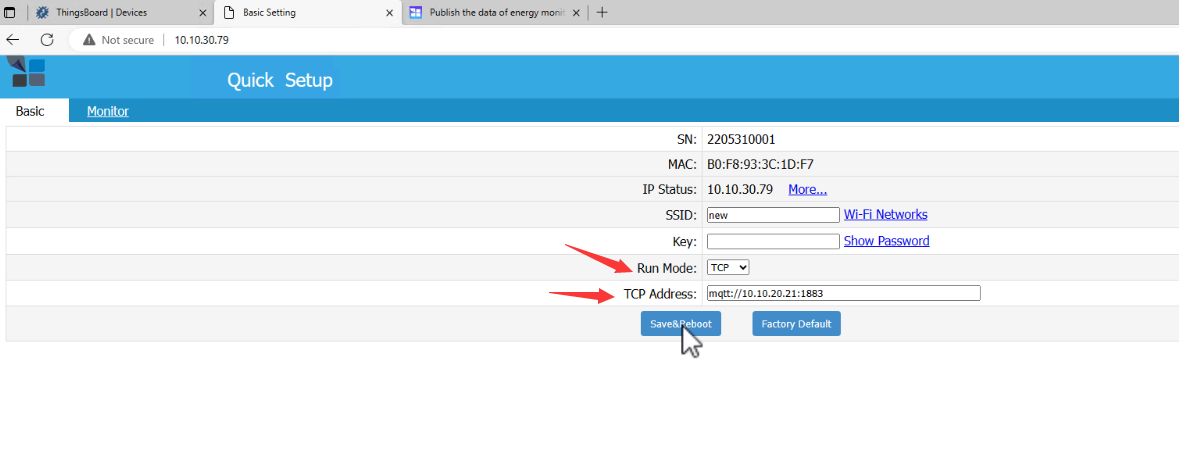
Accesați IP-ul local al contorului de energie WiFi.
Modul de rulare și adresa
- RUN Mode: TCP
- TCP Address: mqtt://10.10.20.21:1883 (Această adresă IP este IP-ul brokerului MQTT ThingsBoard)
Apoi faceți clic pe Save&Reboot
Setarea utilizatorului și parolei MQTT
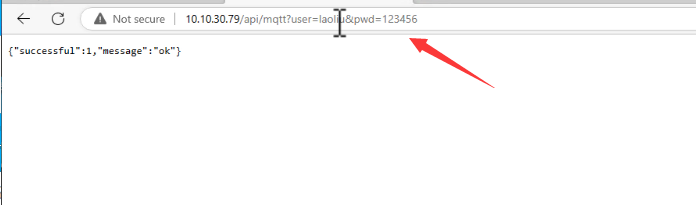
Produsele IAMMETER acceptă MQTT, puteți seta utilizatorul și parola mqtt prin API.
Detalii: Publicați datele monitorului de energie către serverul dvs. MQTT
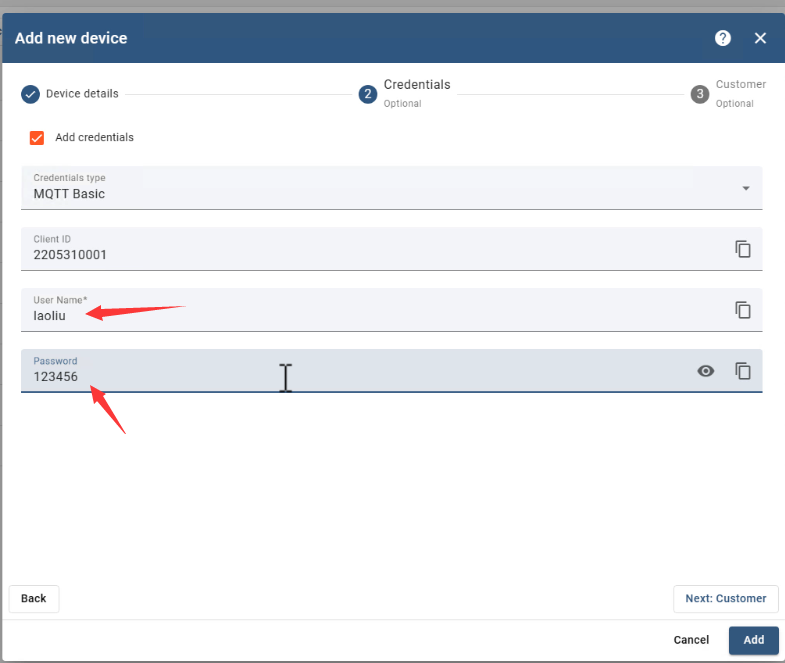
Acum, vom seta acreditările mqtt (utilizator/parolă) după cum urmează utilizator: laoliu parolă: 123456
API: [local IP of the energy meter]/api/mqtt?user=laoliu&pwd=123456
Vă rugăm să rețineți:
- IP-ul este IP-ul local al contorului de energie WiFi.
- Această acreditare (laoliu, 123456) va fi utilizată în configurarea Thingsboard din capitolul următor
Thingsboard
Profiles->Device profiles
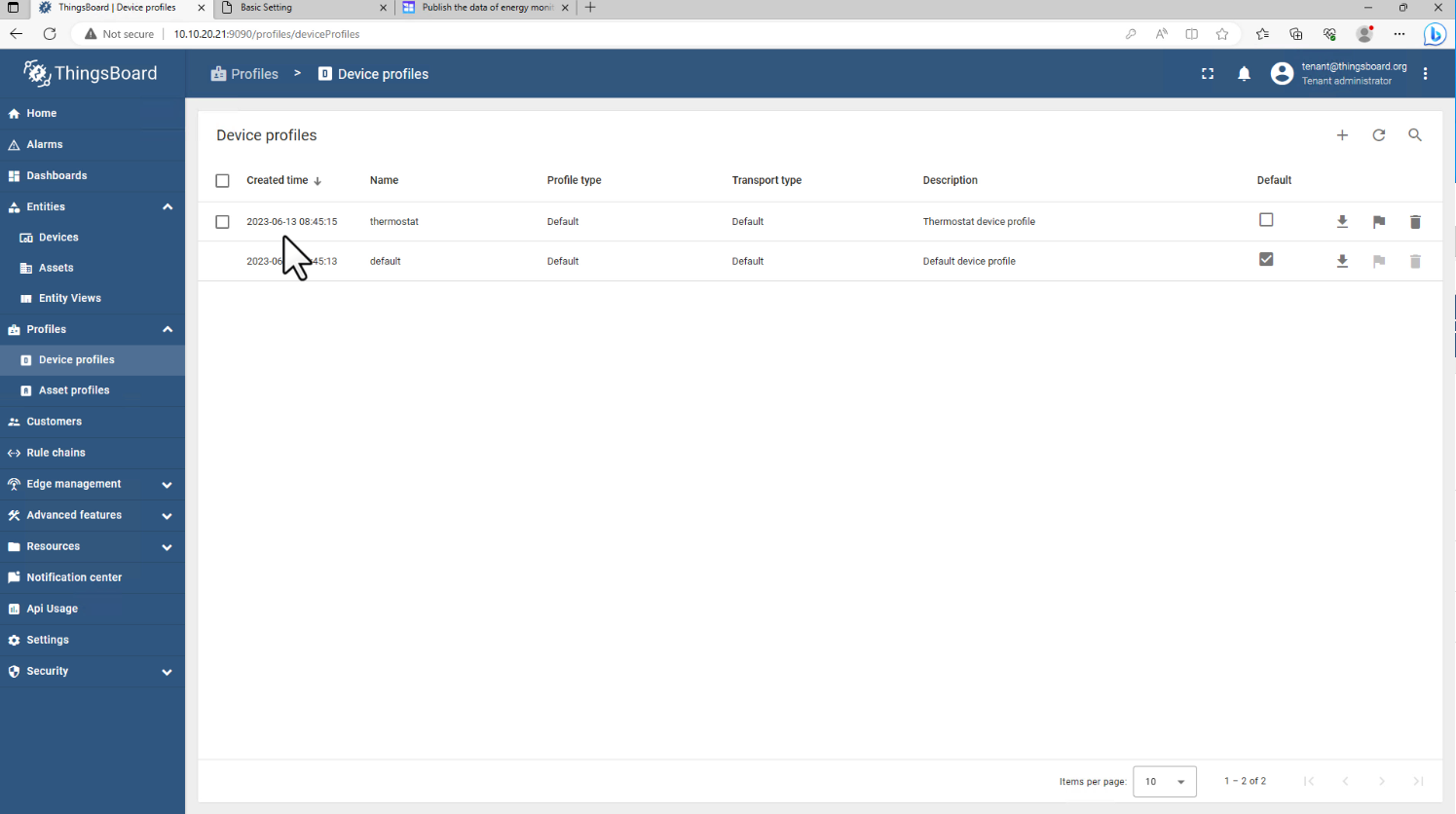
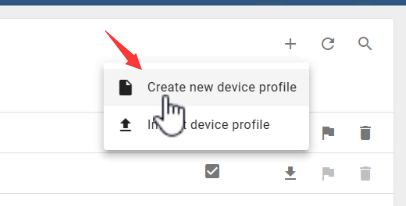
Adăugați "+"
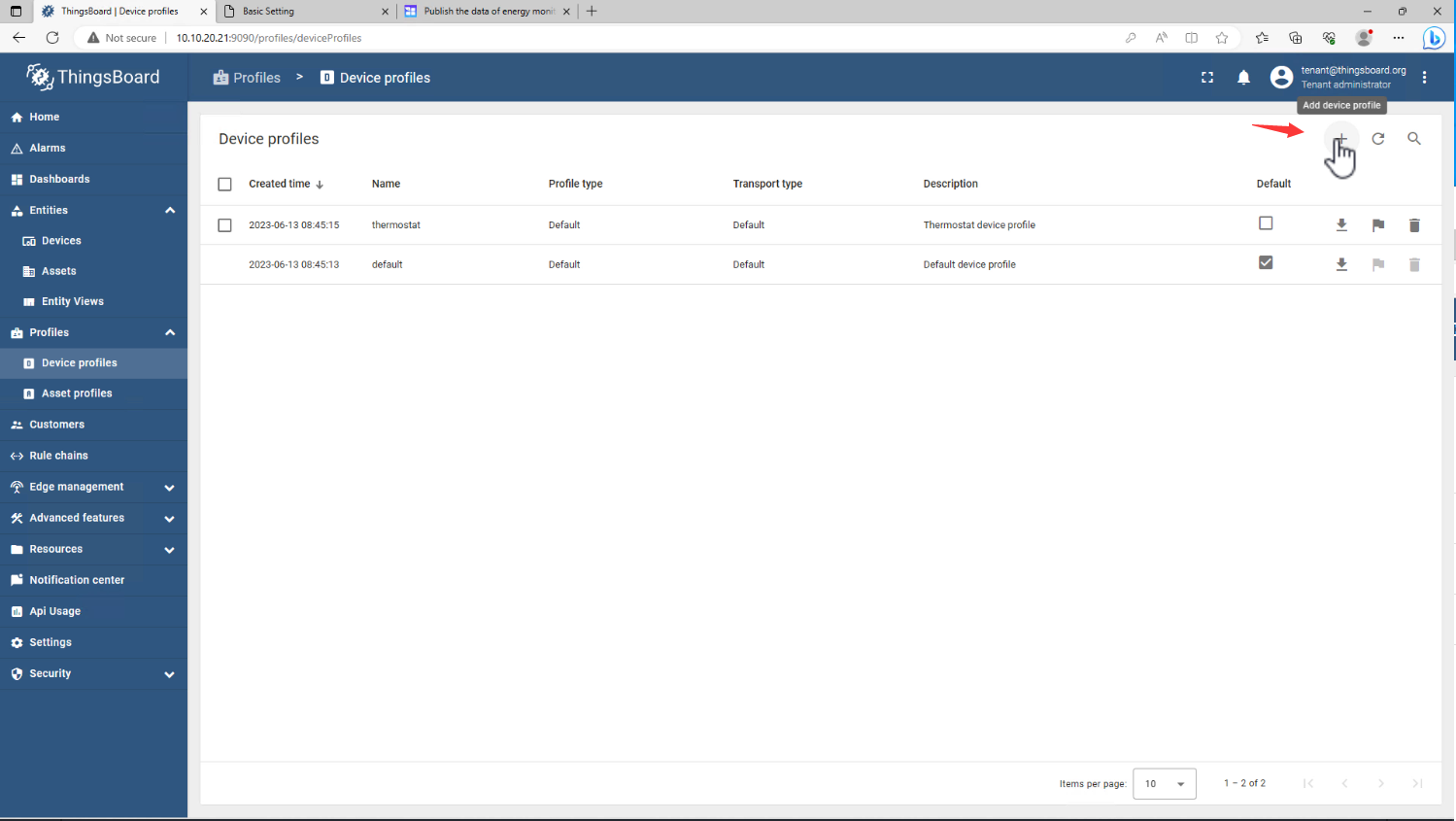
Creați un nou profil de dispozitiv
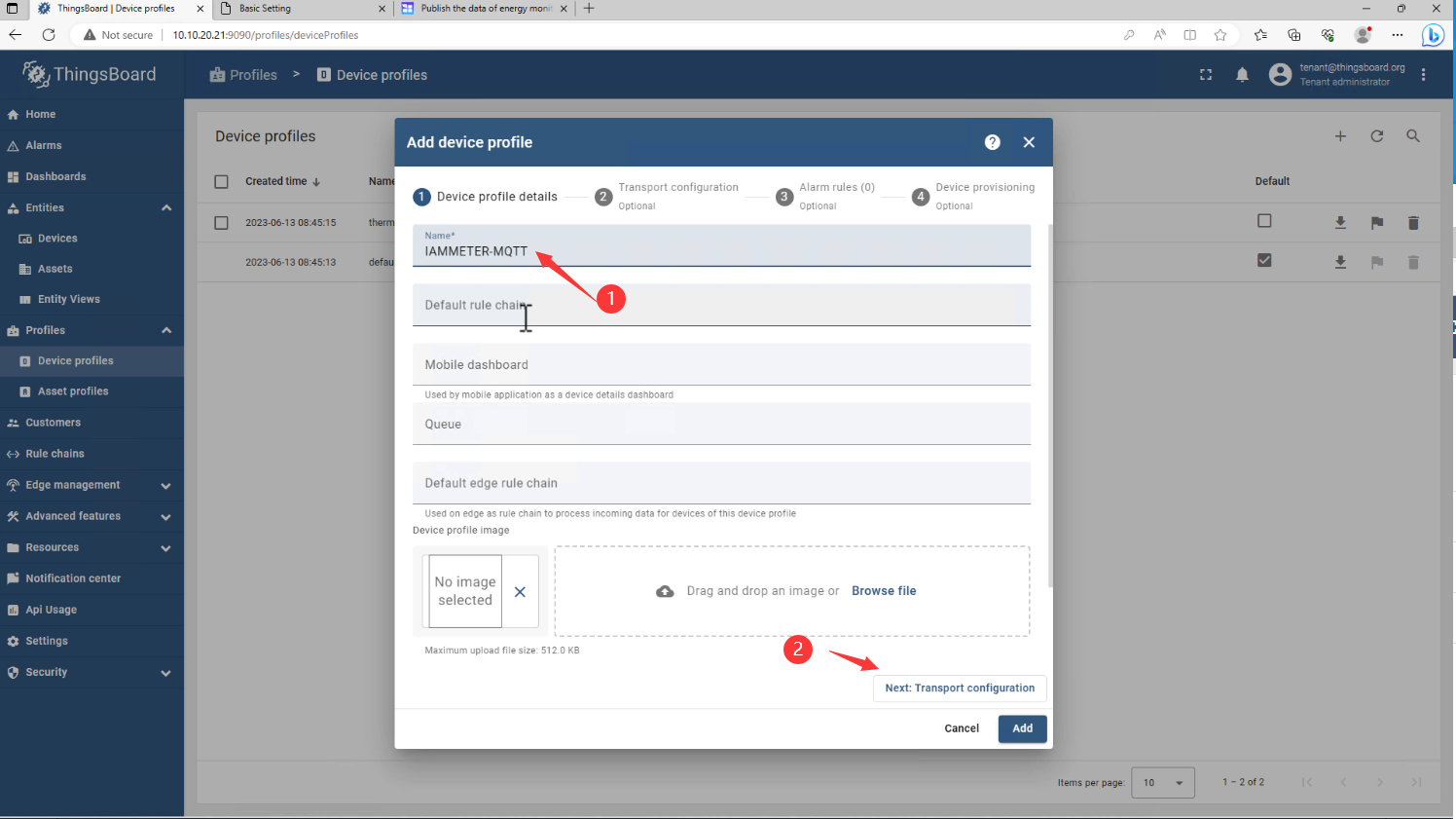
Nume: IAMMETER-MQTT
Faceți clic pe Next
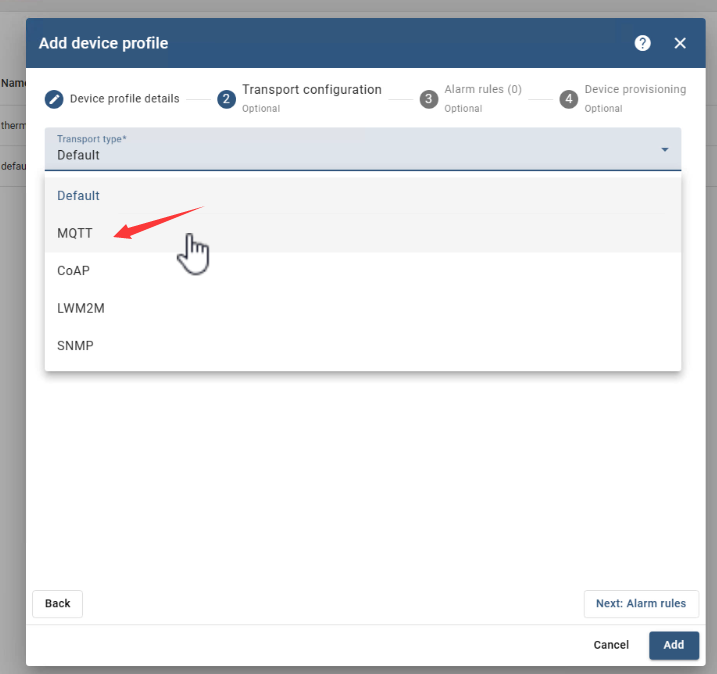
Schimbați Transport type* în MQTT
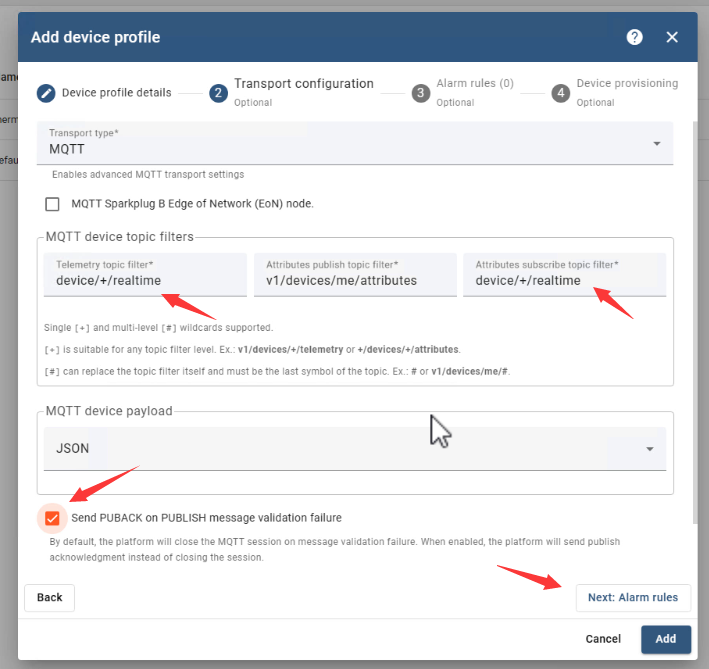
Schimbați Telemetry topic filter* în "device/+/realtime", și Attributes subscribe topic filter* de asemenea.
aici puteți găsi subiectul IAMMETER Publicați datele monitorului de energie către serverul dvs. MQTT (iammeter.com)
Apoi faceți clic pe Next, Next, Add
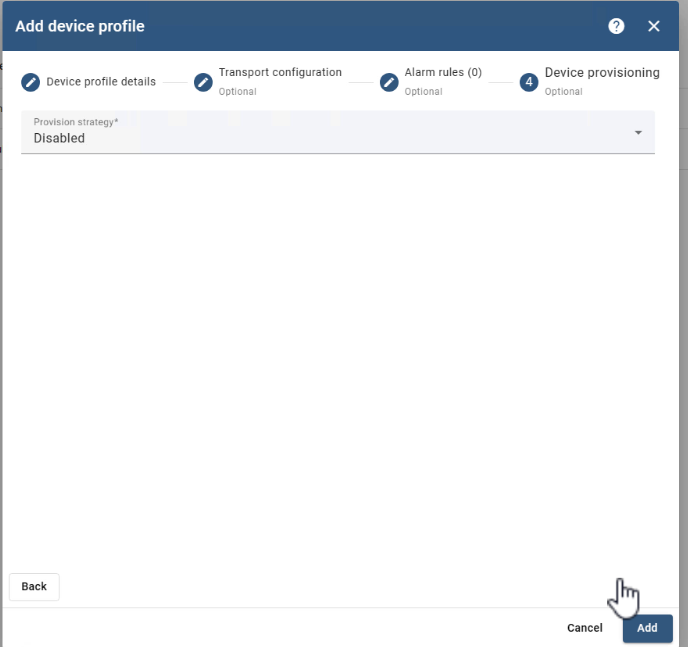
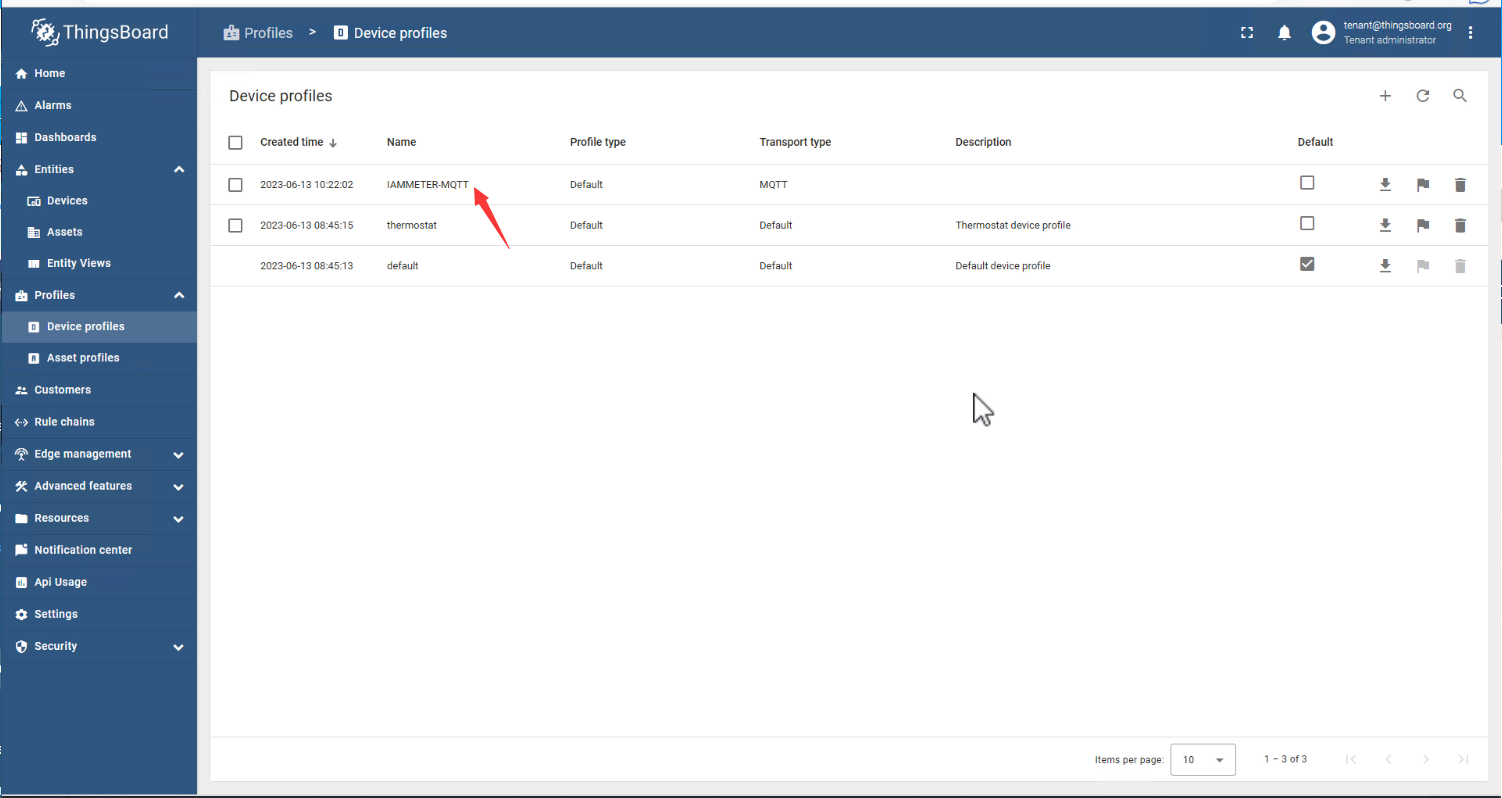
Acreditări dispozitive (client ID, utilizator, parolă)
Adăugați un nou dispozitiv
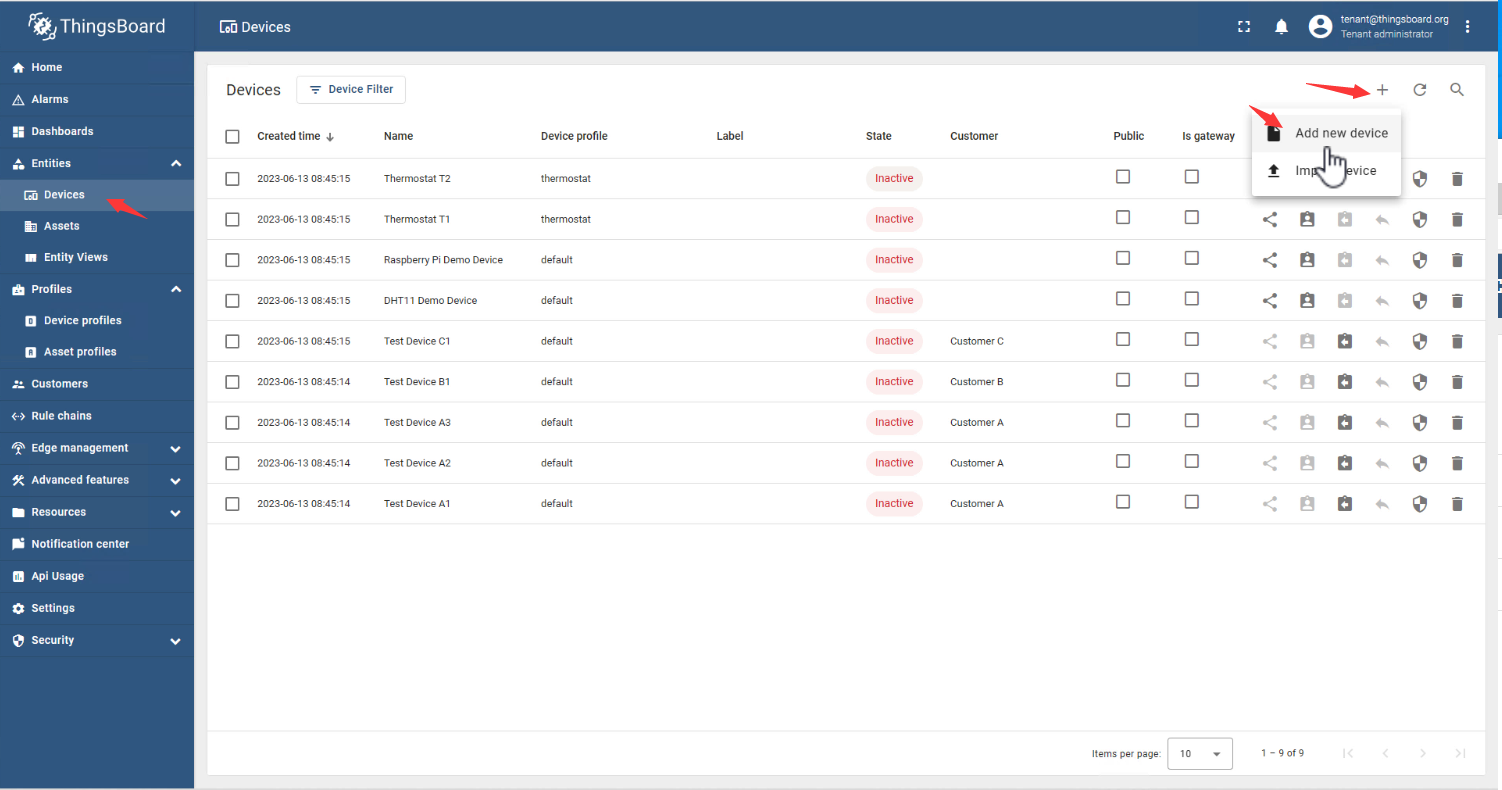
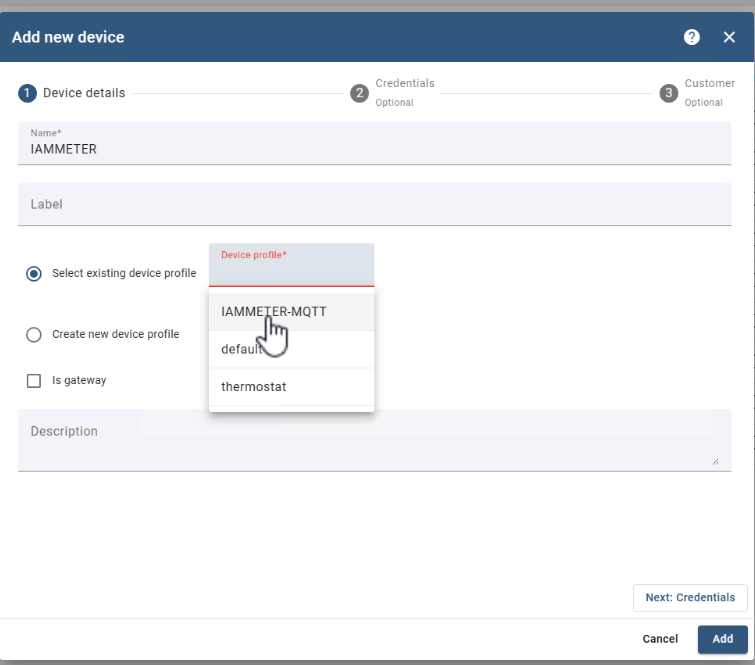
Nume: IAMMETER
Selectați profilul de dispozitiv existent: IAMMETER-MQTT
Faceți clic pe Next
Selectați Add credentials
Credentials type: MQTT Basic
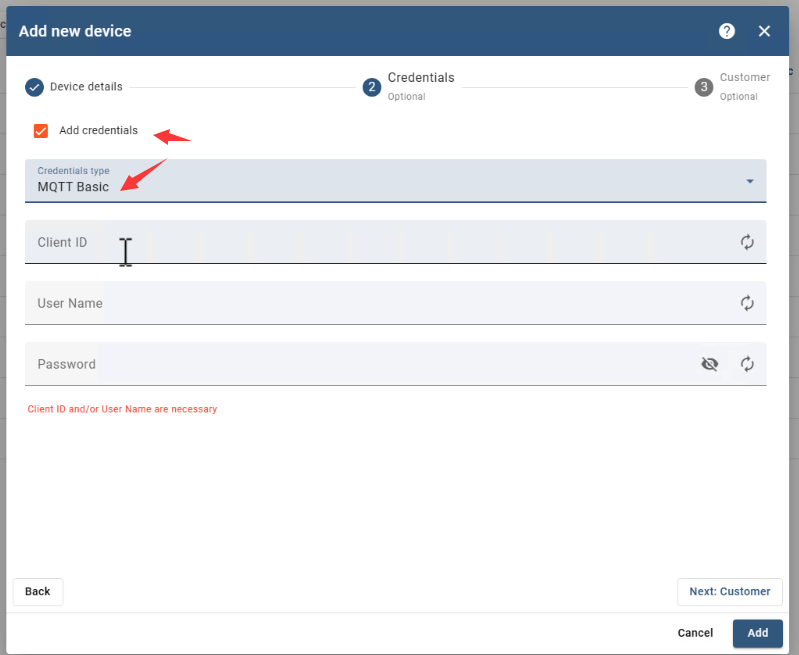
Client ID
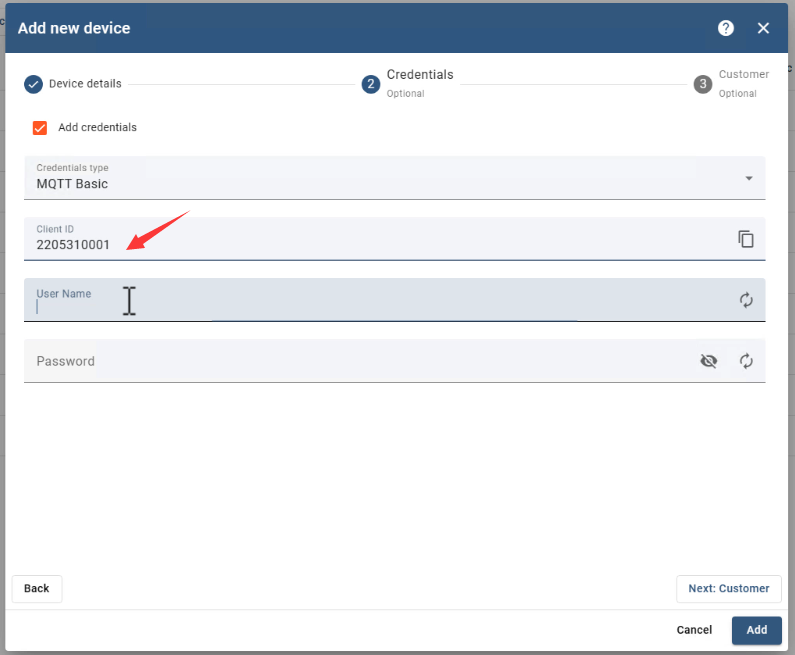
Utilizați SN-ul contorului de energie WiFi ca ID de client al MQTT.
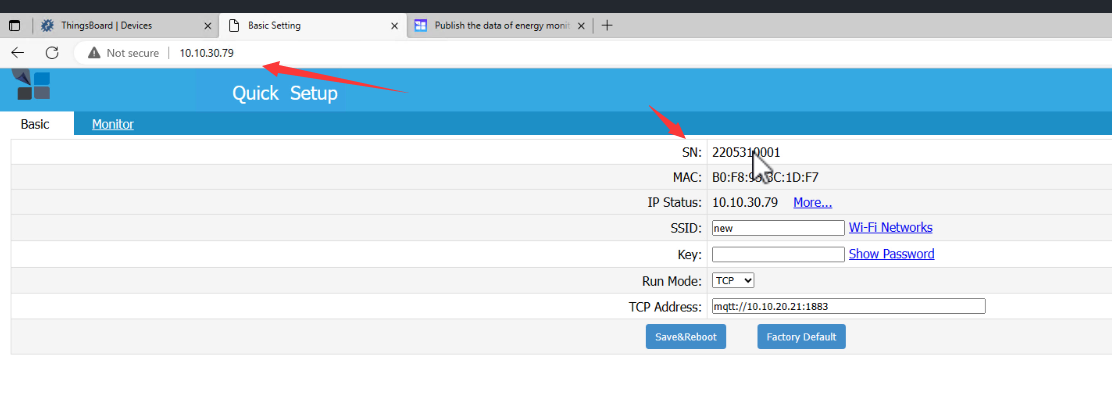
Lipiți SN-ul în Client ID
Nume de utilizator și parolă
Utilizați informațiile de autentificare (laoliu/123456) setate în contorul de energie (consultați primul capitol).
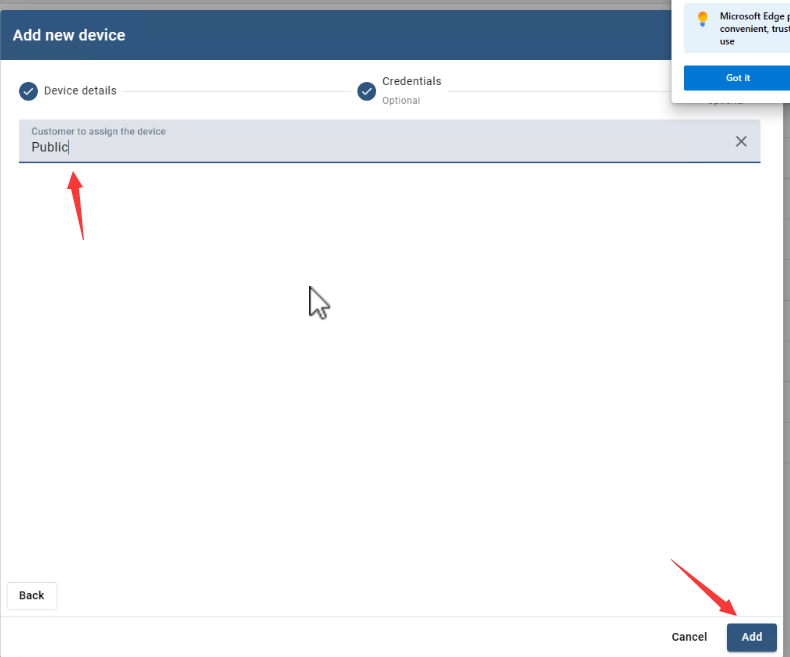
Next: alegeți Public
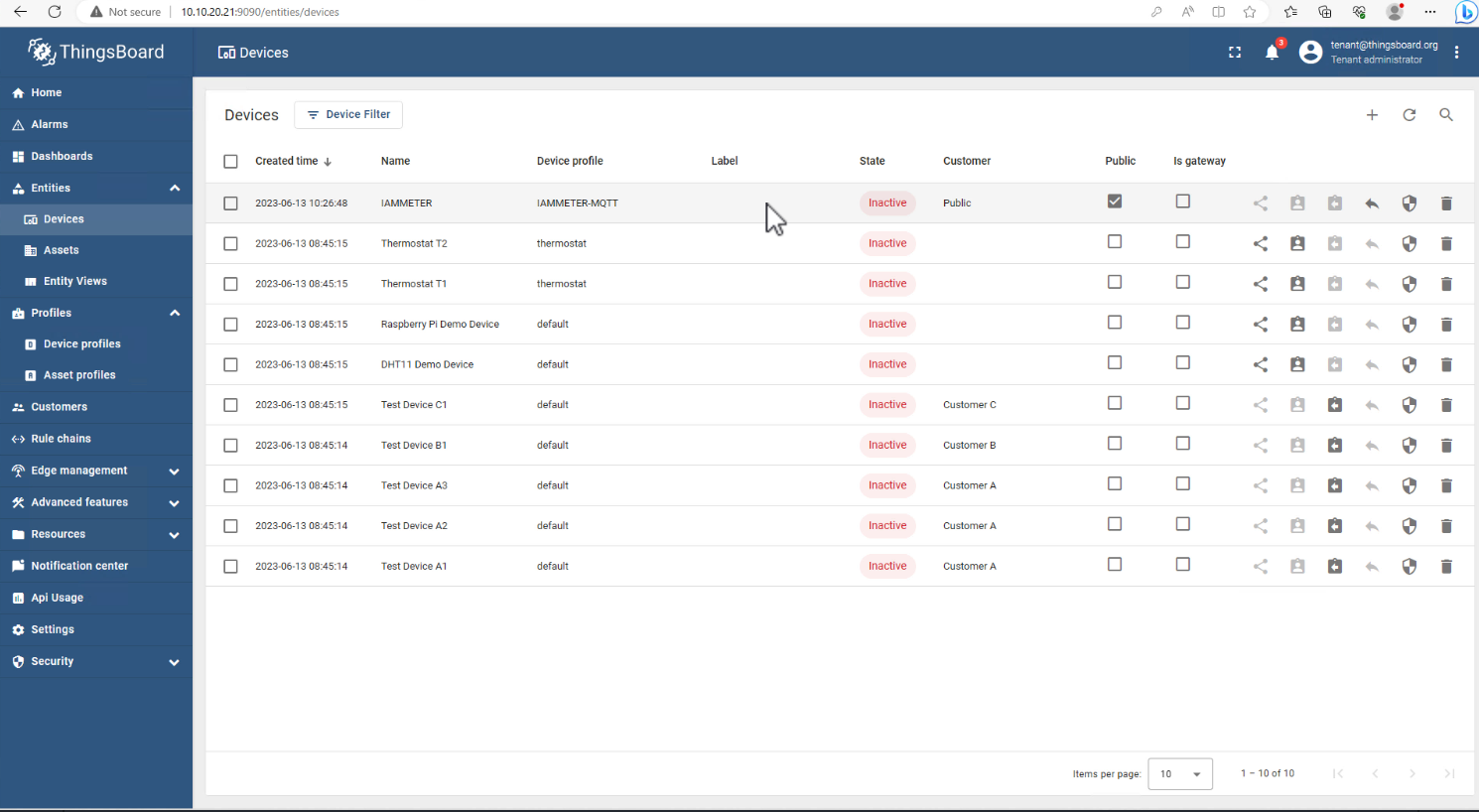
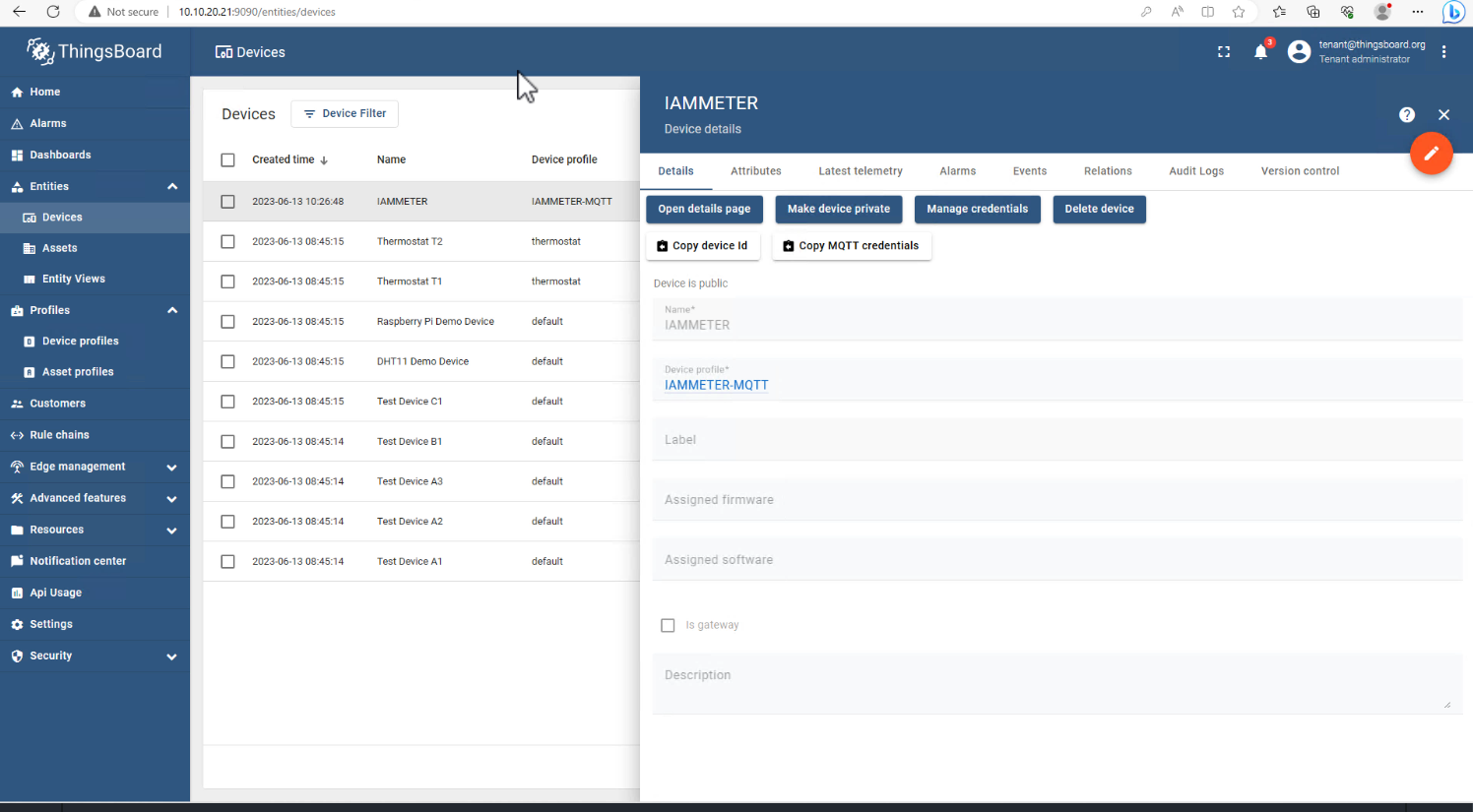
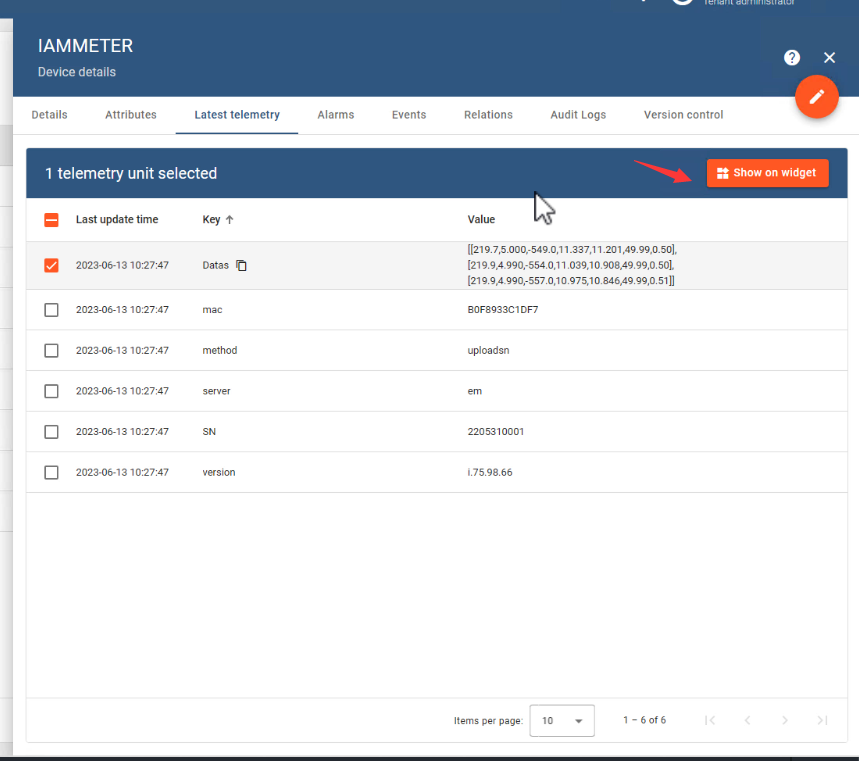
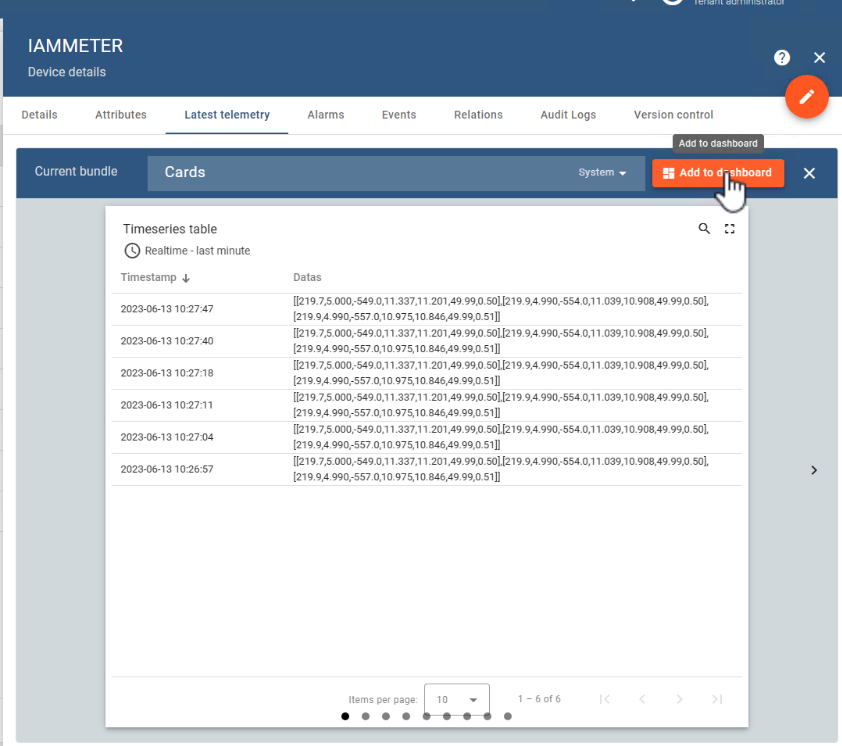
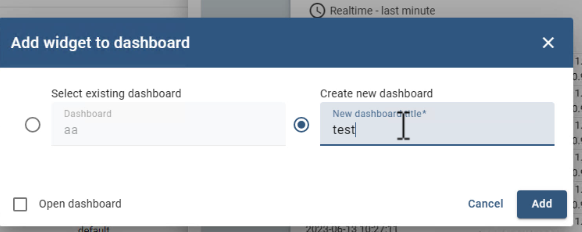
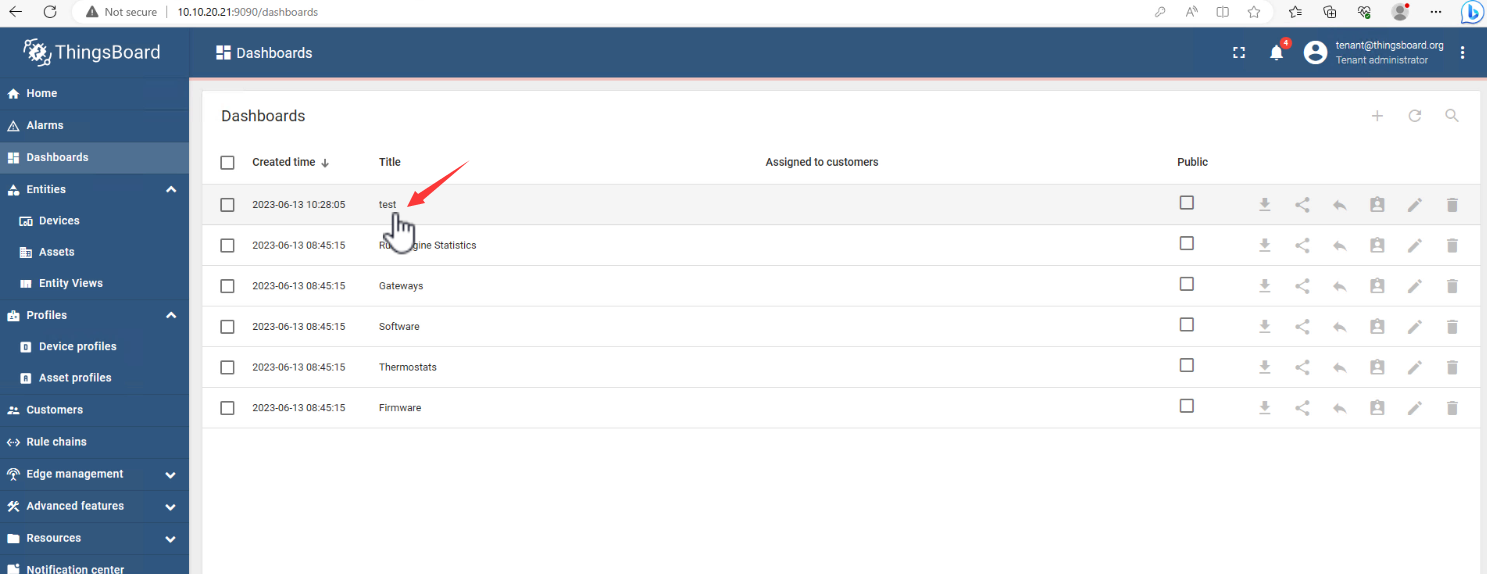
Vizualizați datele instantanee publicate de contorul de energie
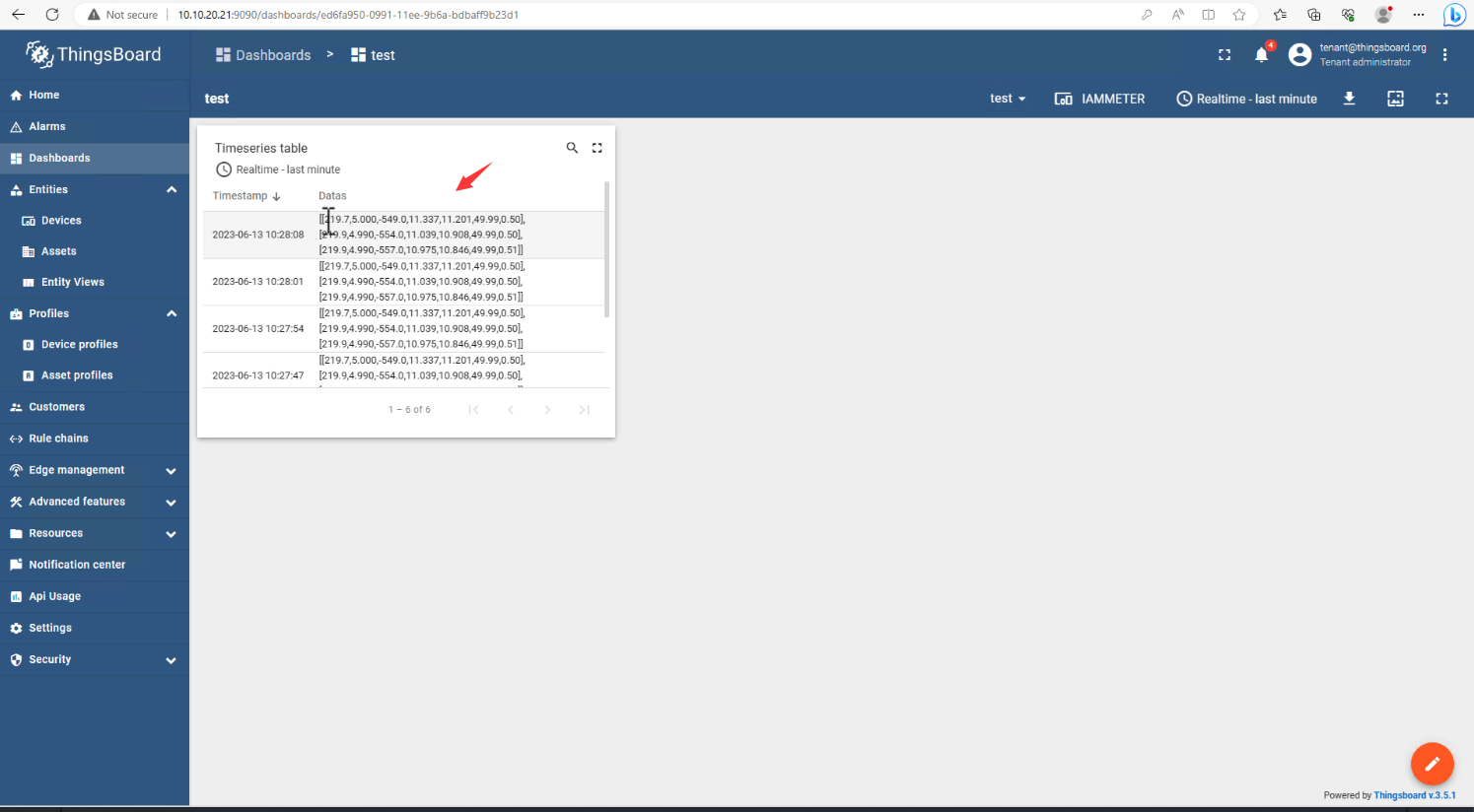
Datele primite sunt listate aici
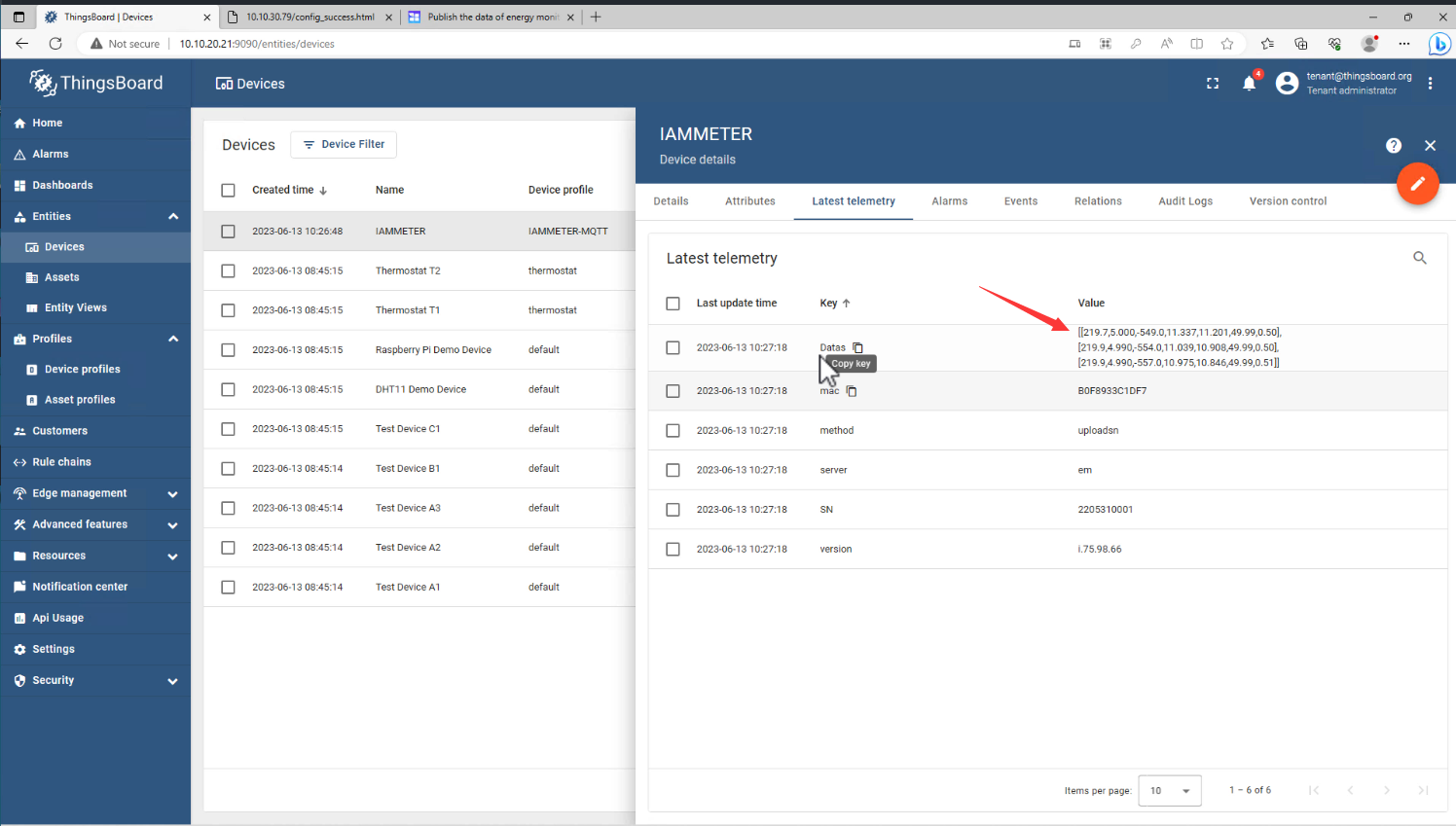
Sau le puteți afișa pe widget
referință
Analizați datele contorului de energie în Thingsboard
Publicați datele monitorului de energie către serverul dvs. MQTT (iammeter.com)



