




Afișarea datelor energiei solare în timp real în WordPress | Plugin-ul API IAMMETER-Cloud
Plugin-ul WordPress IAMMETER
Github: Plugin-ul WordPress IAMMETER
Acest articol este a doua parte din seria noastră despre plugin-urile dezvoltate folosind API-ul IAMMETER-Cloud. Primul articol a prezentat plugin-ul Joomla IAMMETER-Cloud.
În acest articol, vom acoperi plugin-ul WordPress IAMMETER-Cloud, care vă permite să afișați atât datele de putere, cât și datele de energie în timp real, direct în site-ul dvs. WordPress.
IAMMETER-Cloud oferă funcții API bogate, care le permit utilizatorilor să acceseze datele de energie în timp real gestionate de IAMMETER-Cloud.
Aceste seturi de date energetice pot reprezenta:
- producția și consumul unui sistem solar fotovoltaic, sau
- utilizarea energiei din rețea într-o locuință, afacere sau unitate industrială.
Am dezvoltat un plugin WordPress pe baza acestor API-uri și am pus codul sursă la dispoziția publicului.
Acest ghid explică modul de utilizare a plugin-ului pentru a afișa datele de măsurare în timp real de la IAMMETER în site-ul dvs. WordPress.
Implementarea WordPress
Referință: Instrument de blog, platformă de publicare și CMS – WordPress.org
Instalarea plugin-ului IAMMETER
Accesați panoul de administrare WordPress și navigați la: Plugins → Add New → Upload Plugin
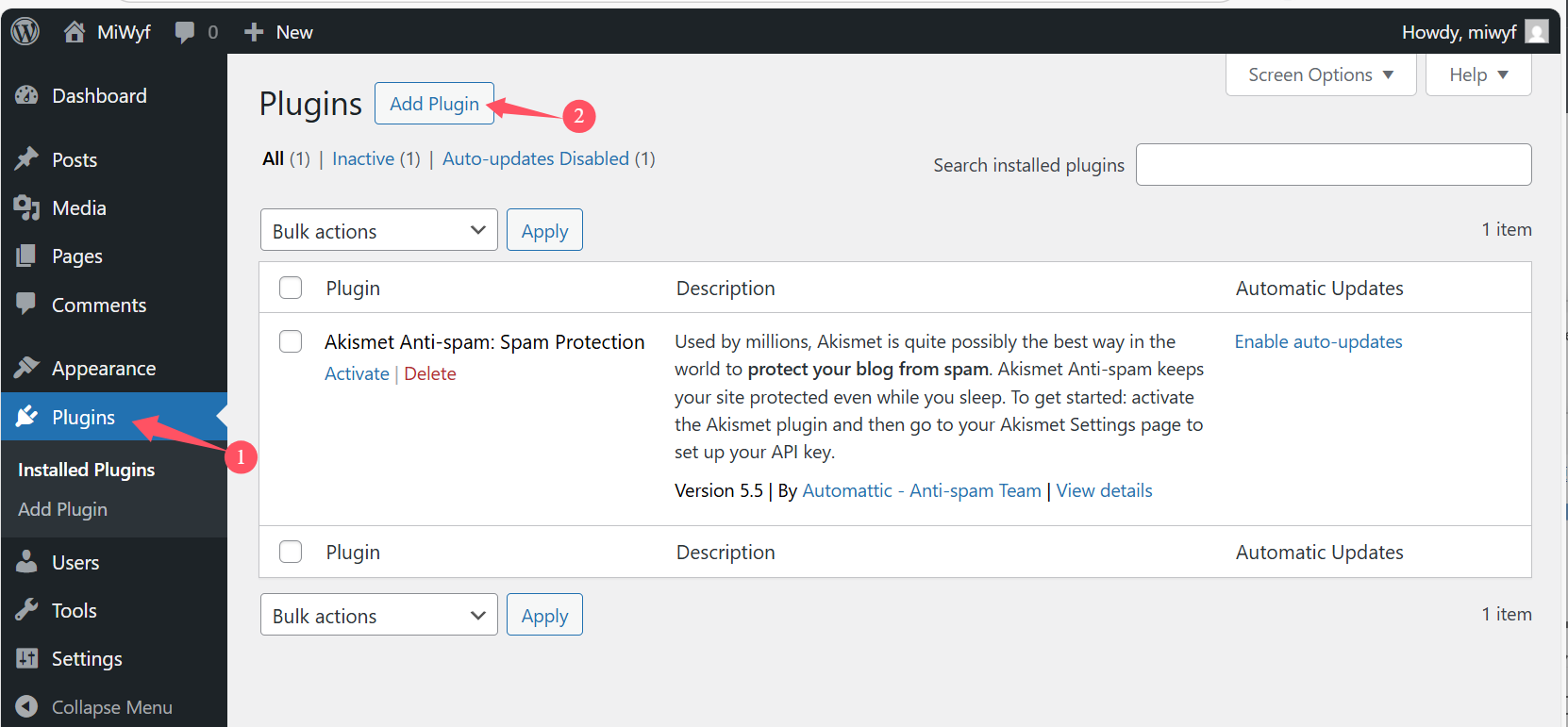
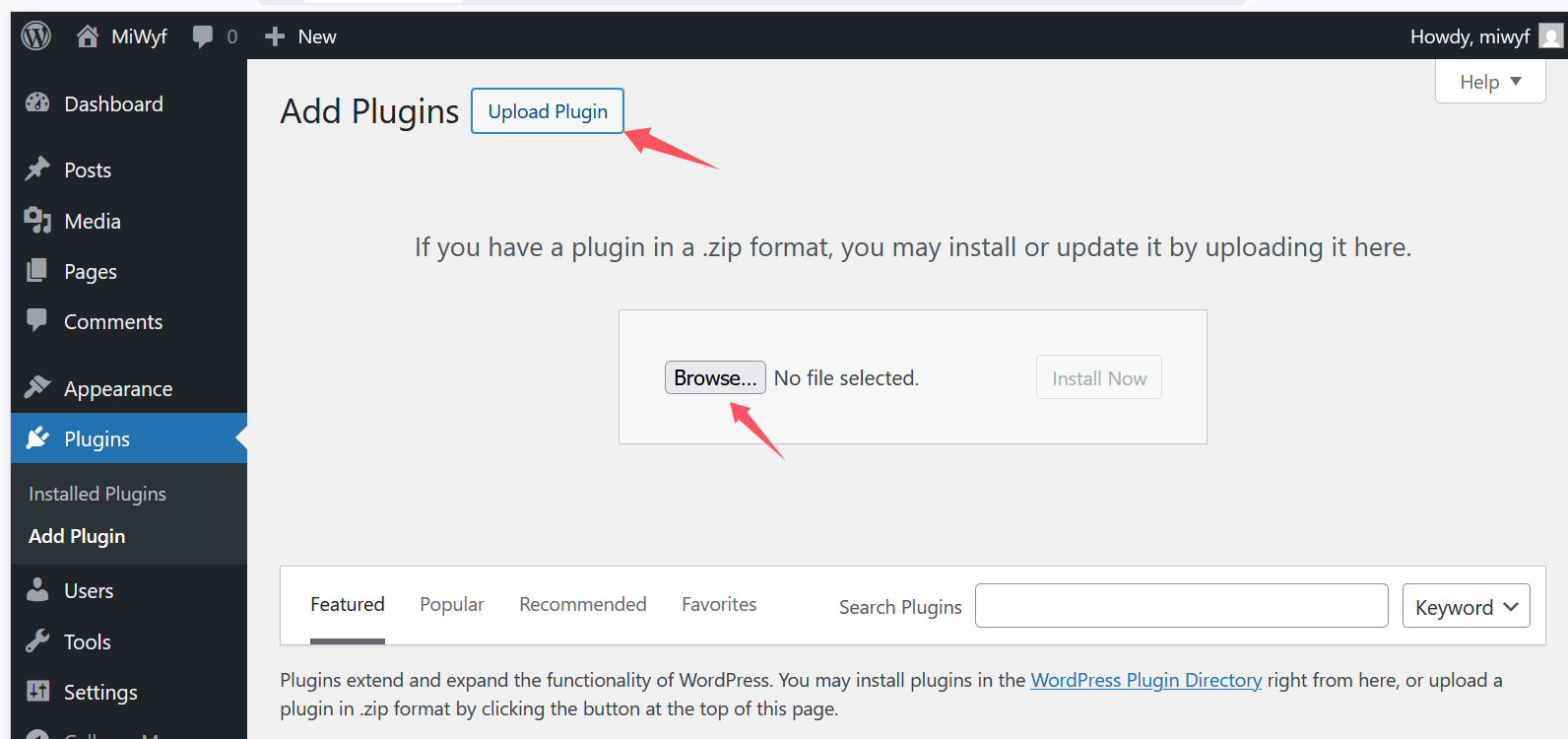
Apoi încărcați și instalați iammeter.zip.

După instalare, activați plugin-ul.
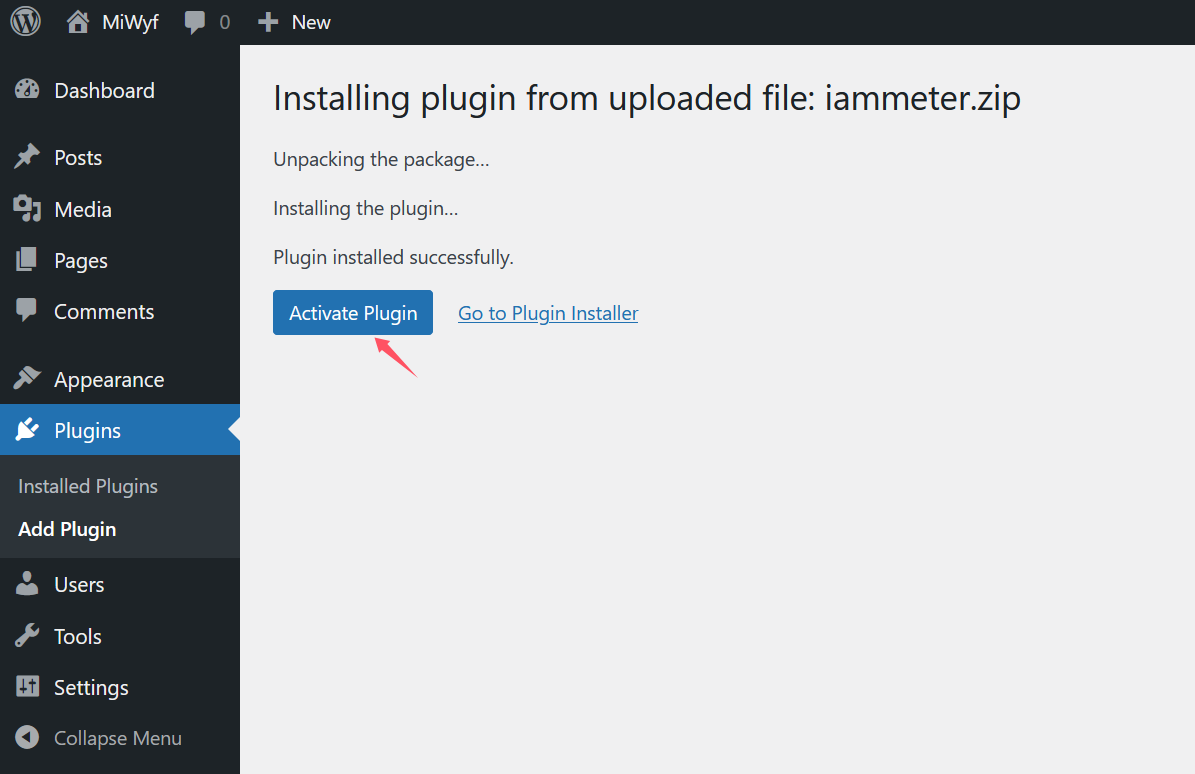
Veți vedea acum plugin-ul IAMMETER listat printre plugin-urile instalate.

Configurarea plugin-ului IAMMETER
Accesați Settings → IAMMETER.
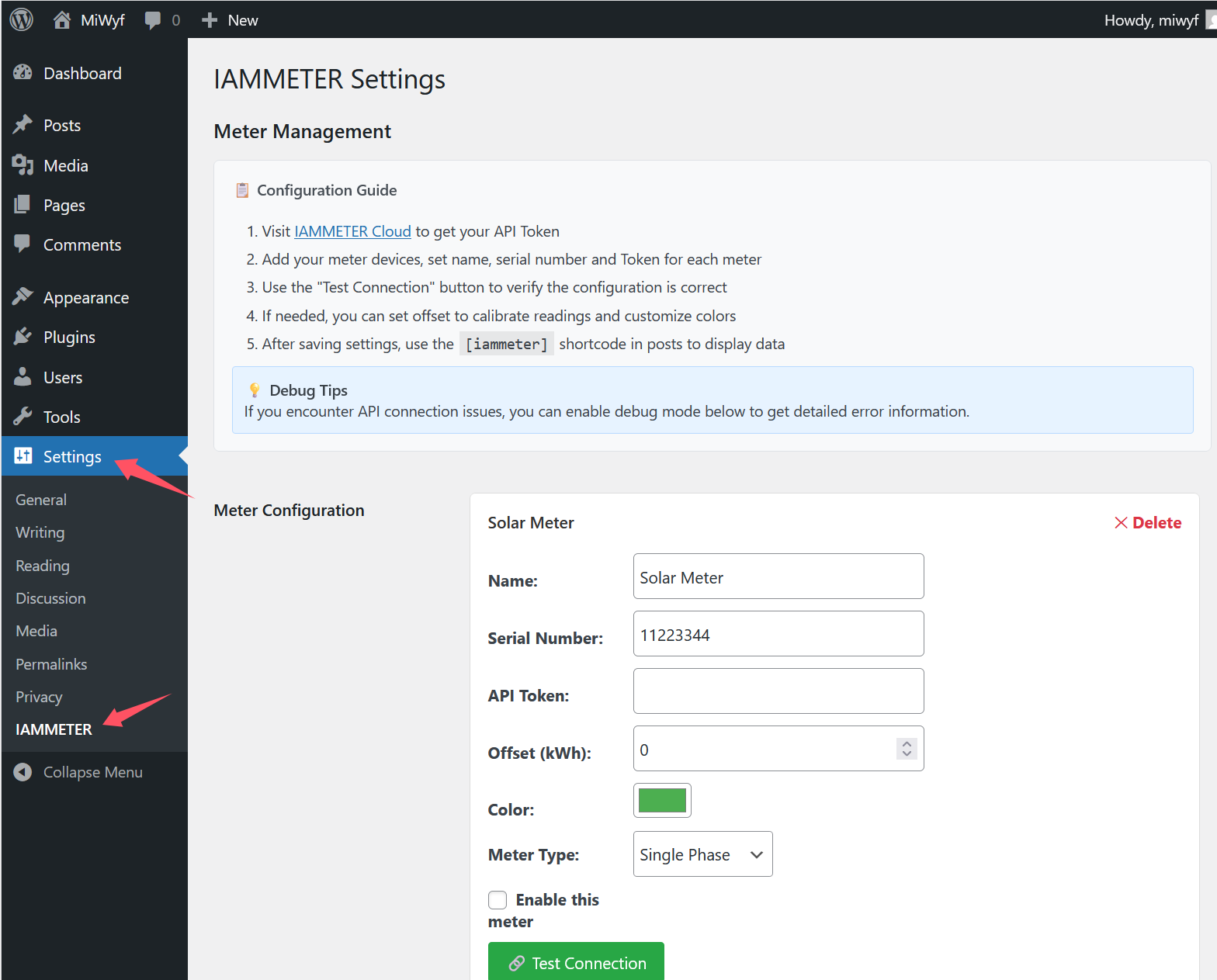
Obțineți token-ul API direct din interfața web IAMMETER-Cloud.
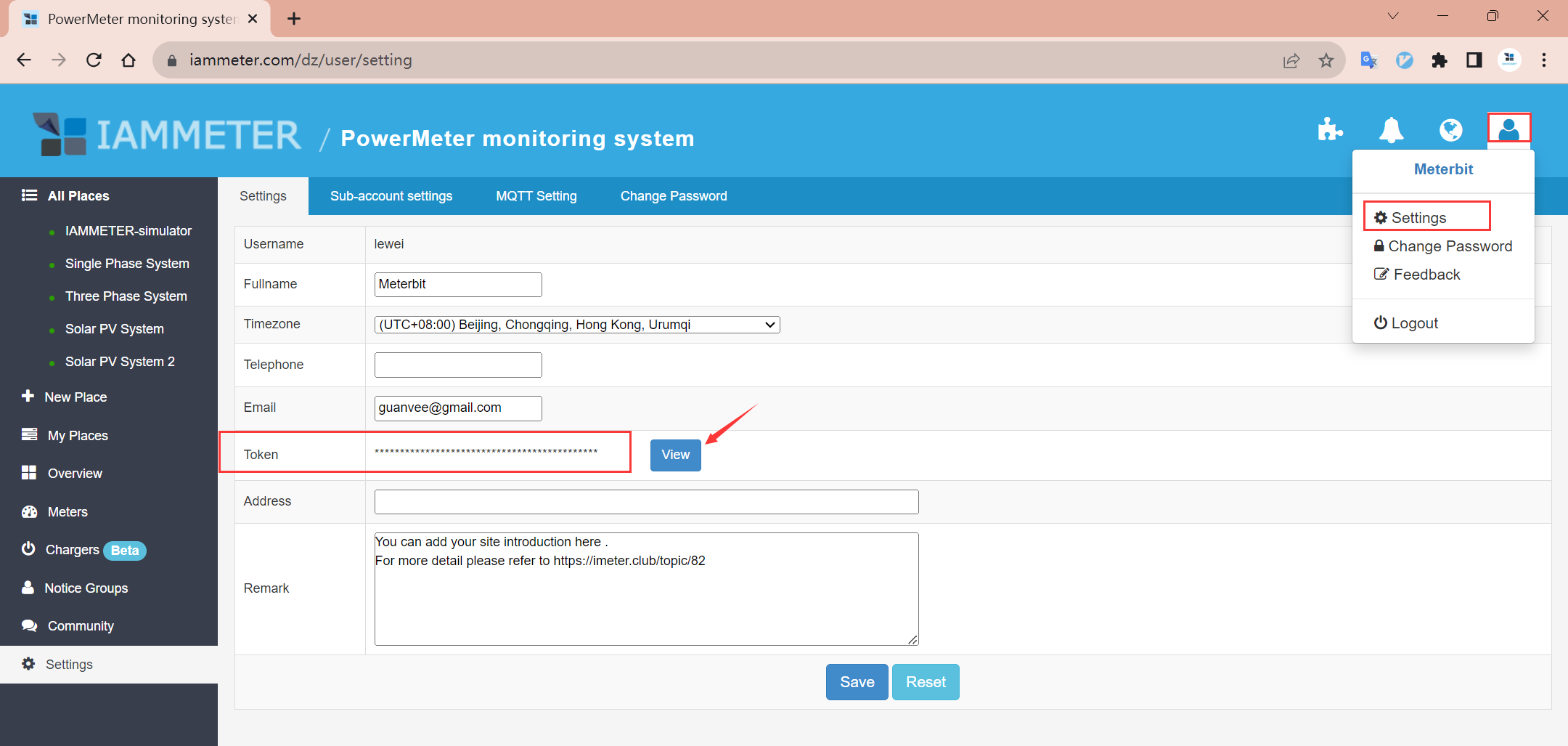
De asemenea, puteți consulta acest ghid pentru a afla cum să obțineți token-ul prin API: Cum să utilizați IAMMETER-Cloud mai eficient prin API
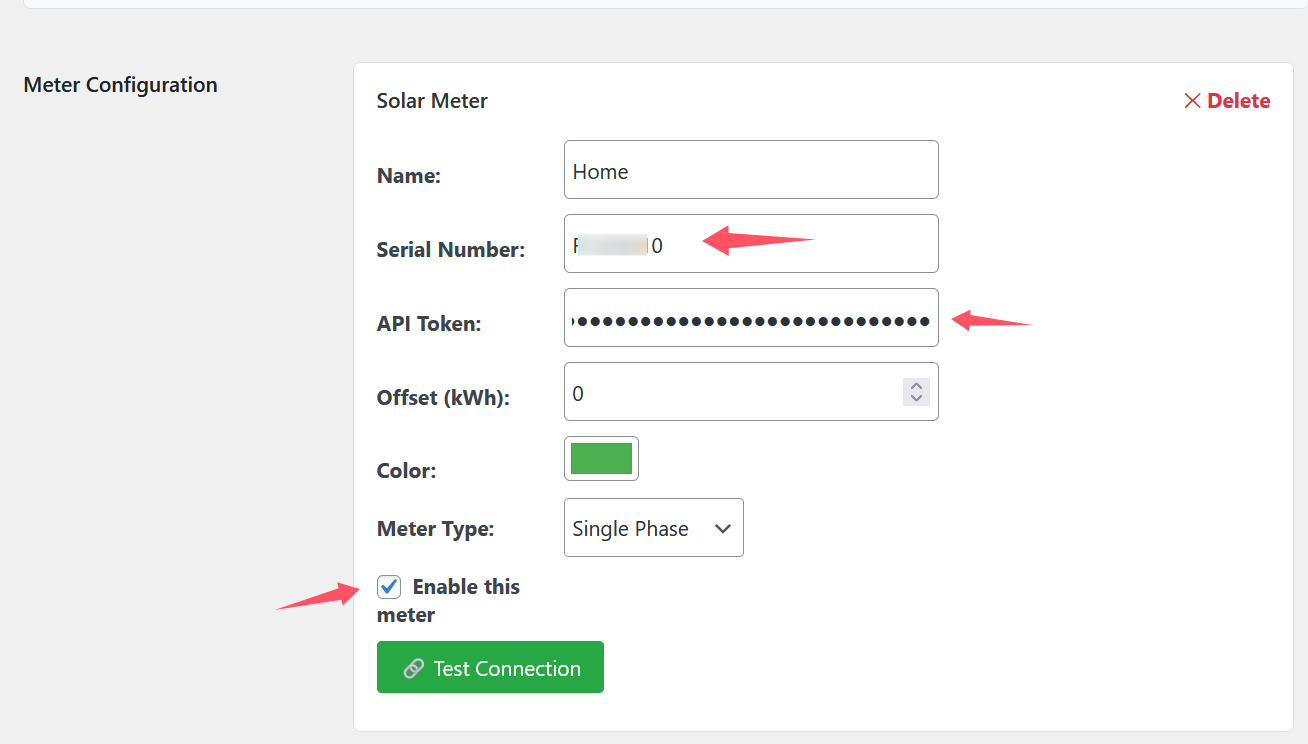
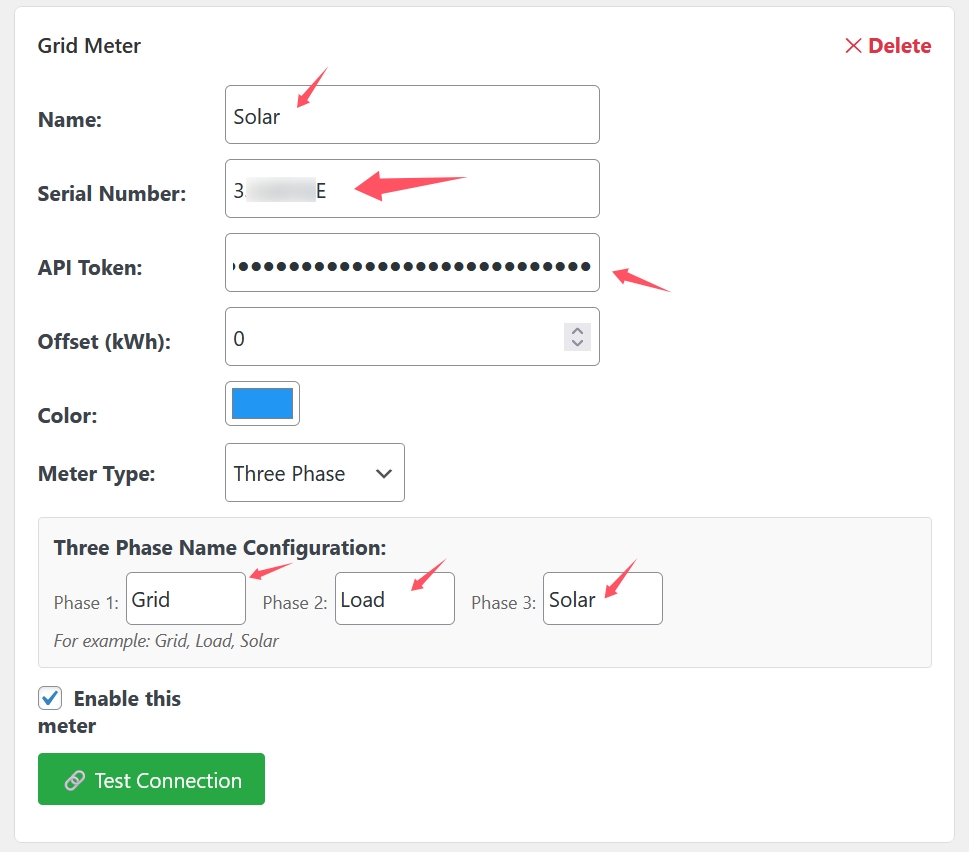
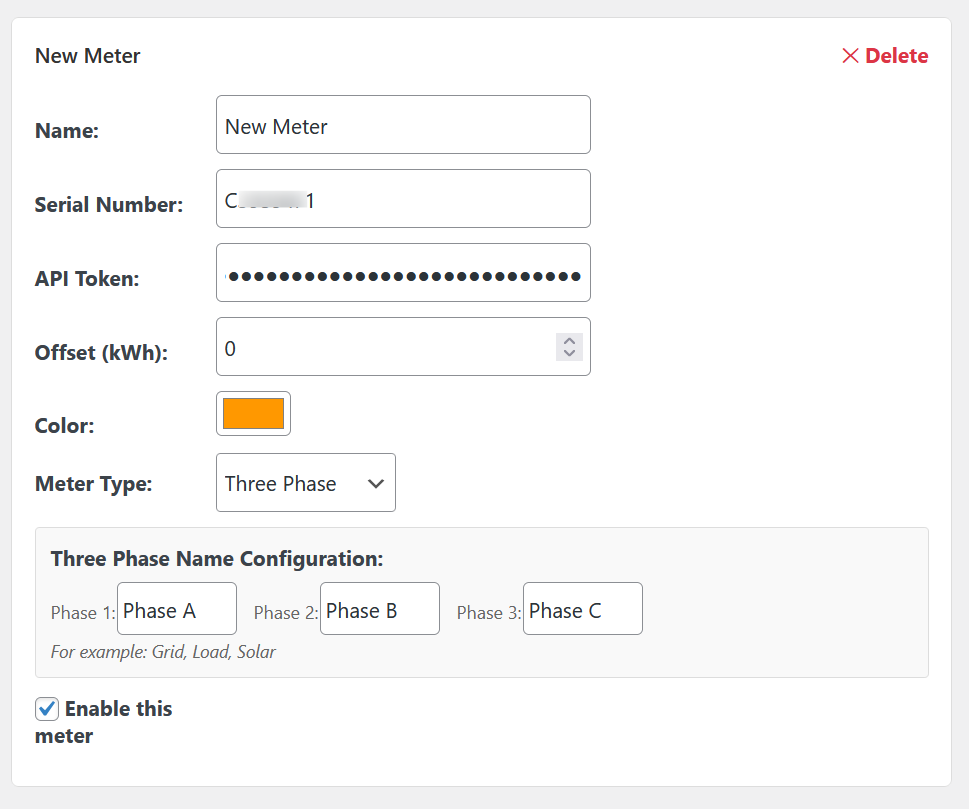
Introduceți API Token și Serial Number (SN) obținute în câmpurile respective, apoi activați contorul.
Contor monofazat:
Contor trifazat:
Faceți clic pe Add New Meter dacă doriți să adăugați mai multe contoare.
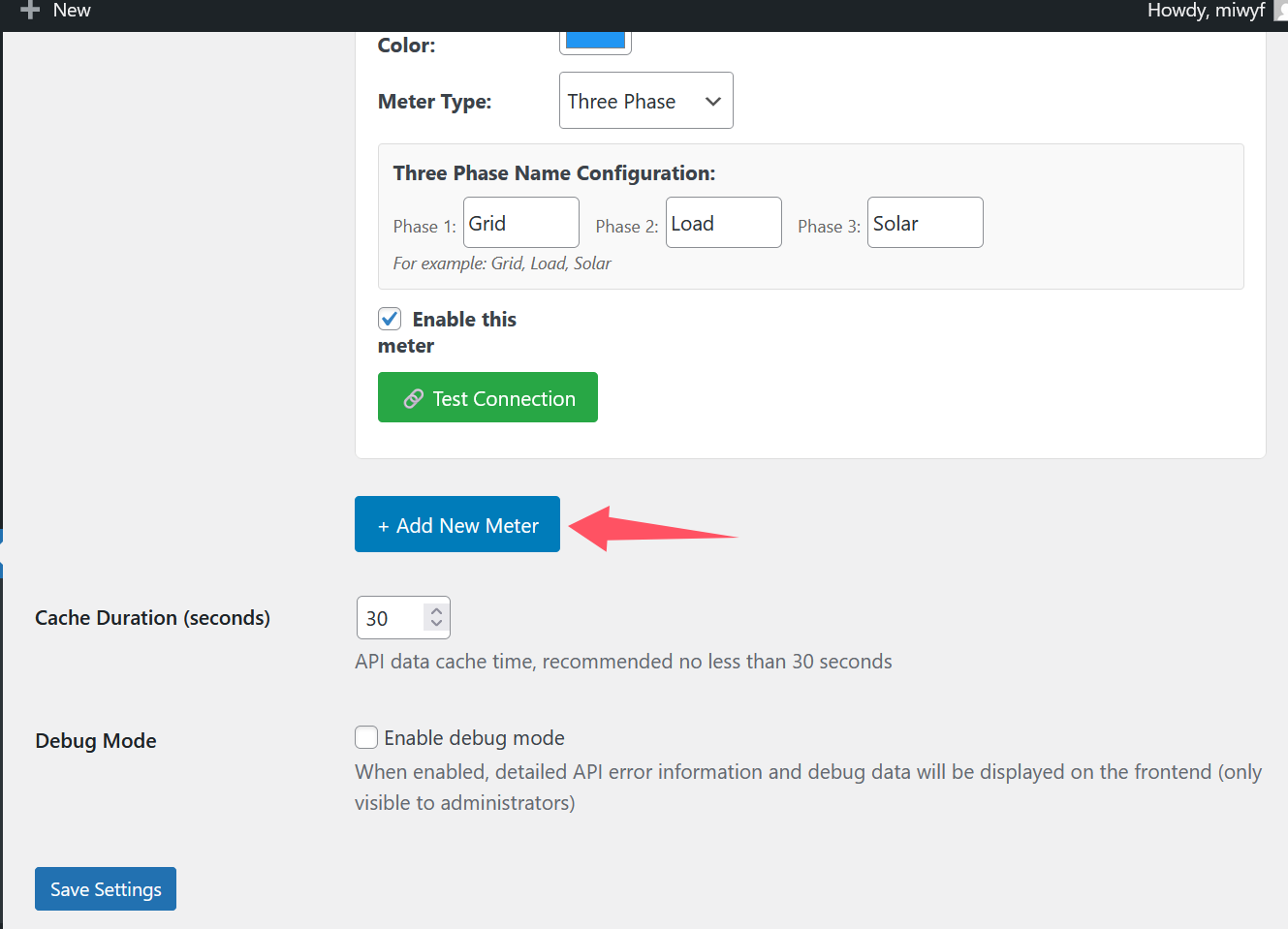
Nu uitați să setați Cache Time la 300 de secunde, deoarece API-ul IAMMETER Cloud limitează solicitările la una la fiecare 5 minute. După ce toate configurațiile sunt complete, faceți clic pe Save Settings.
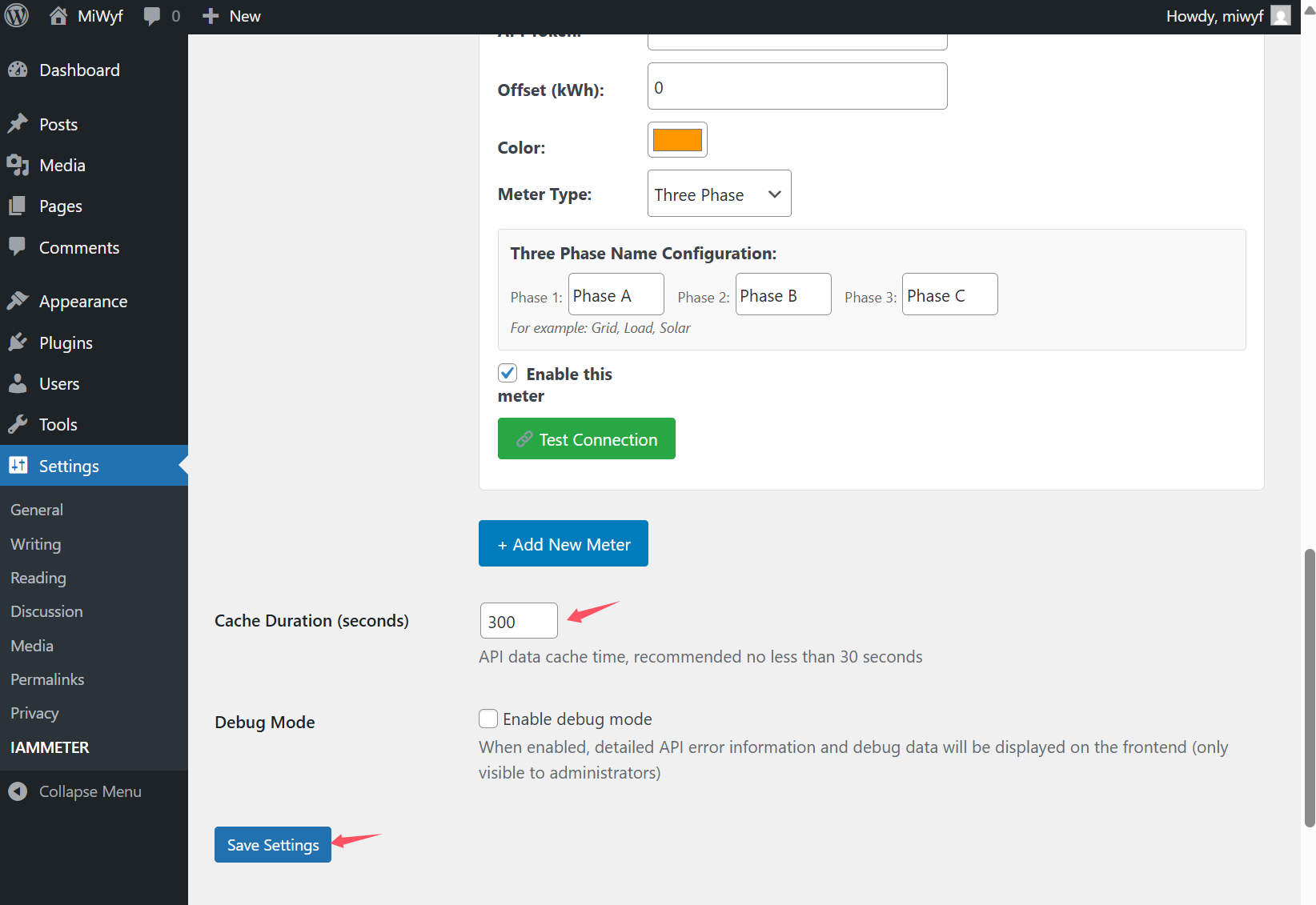
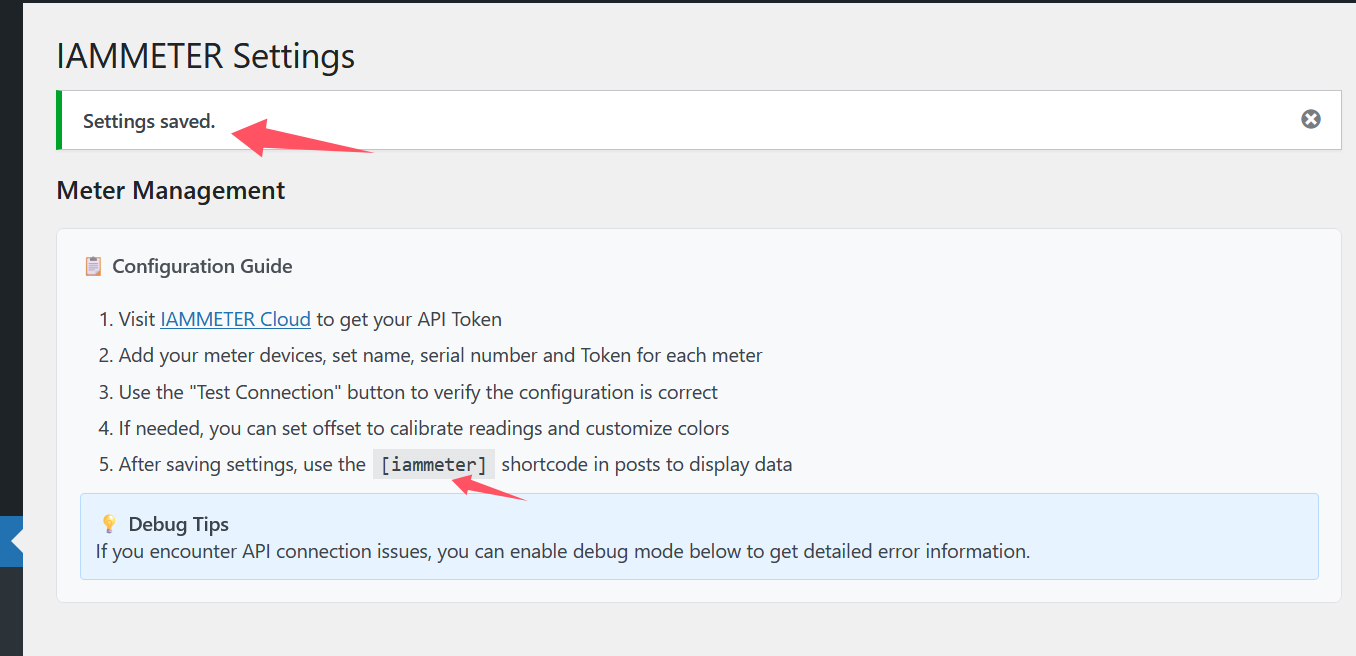
Acum plugin-ul dvs. este complet configurat și puteți afișa datele IAMMETER de energie în articolele WordPress folosind shortcode-ul [iammeter].
Afișarea datelor IAMMETER în articolele WordPress
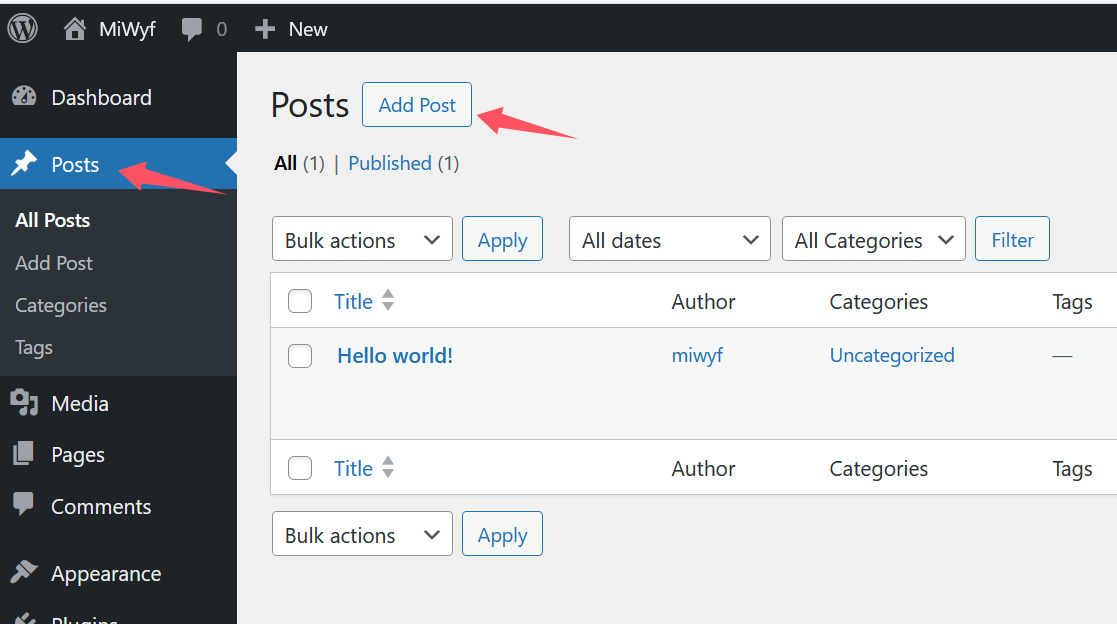
Accesați Posts → Add New.
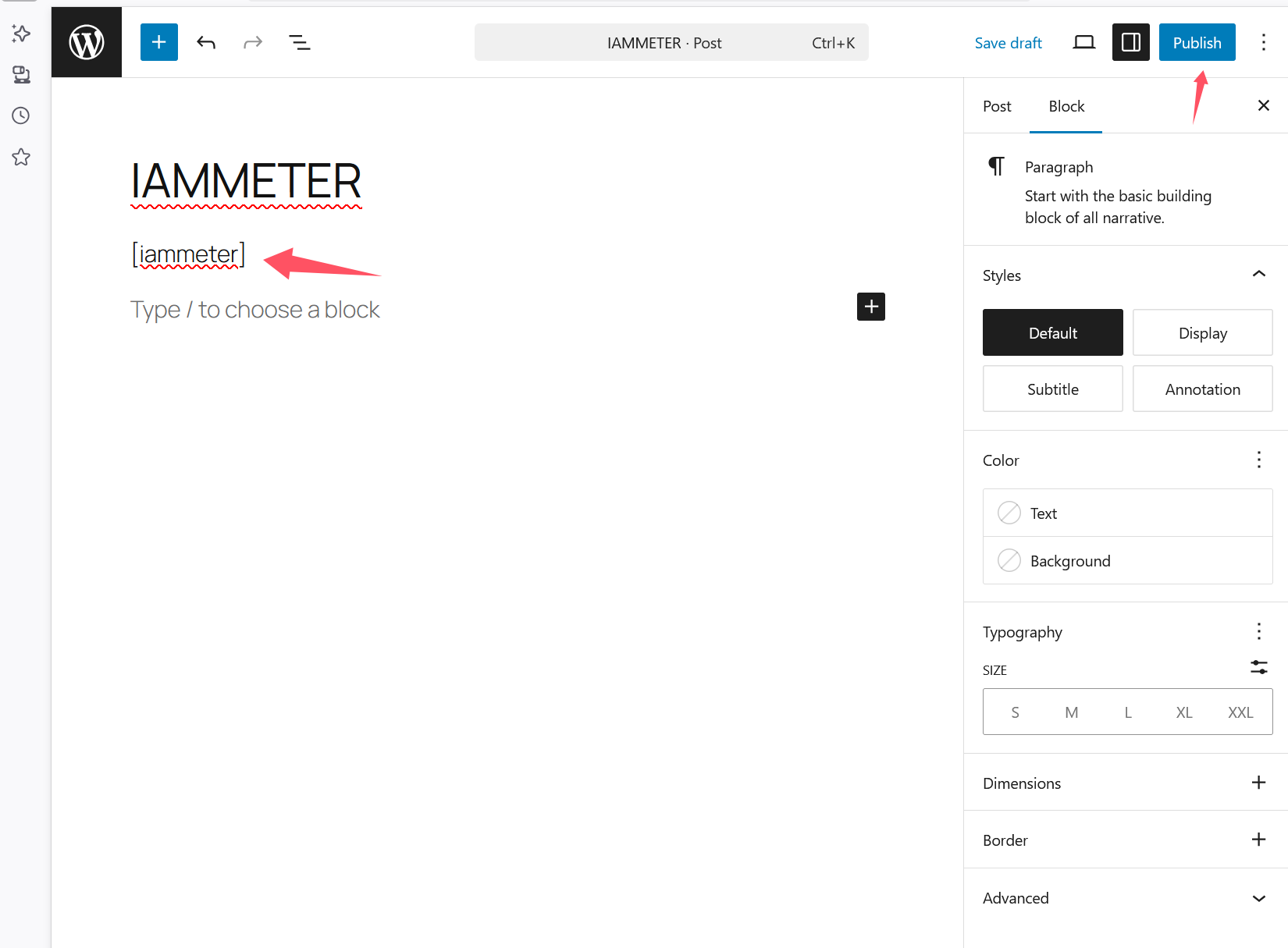
Introduceți [iammeter] în conținutul articolului și faceți clic pe Publish.
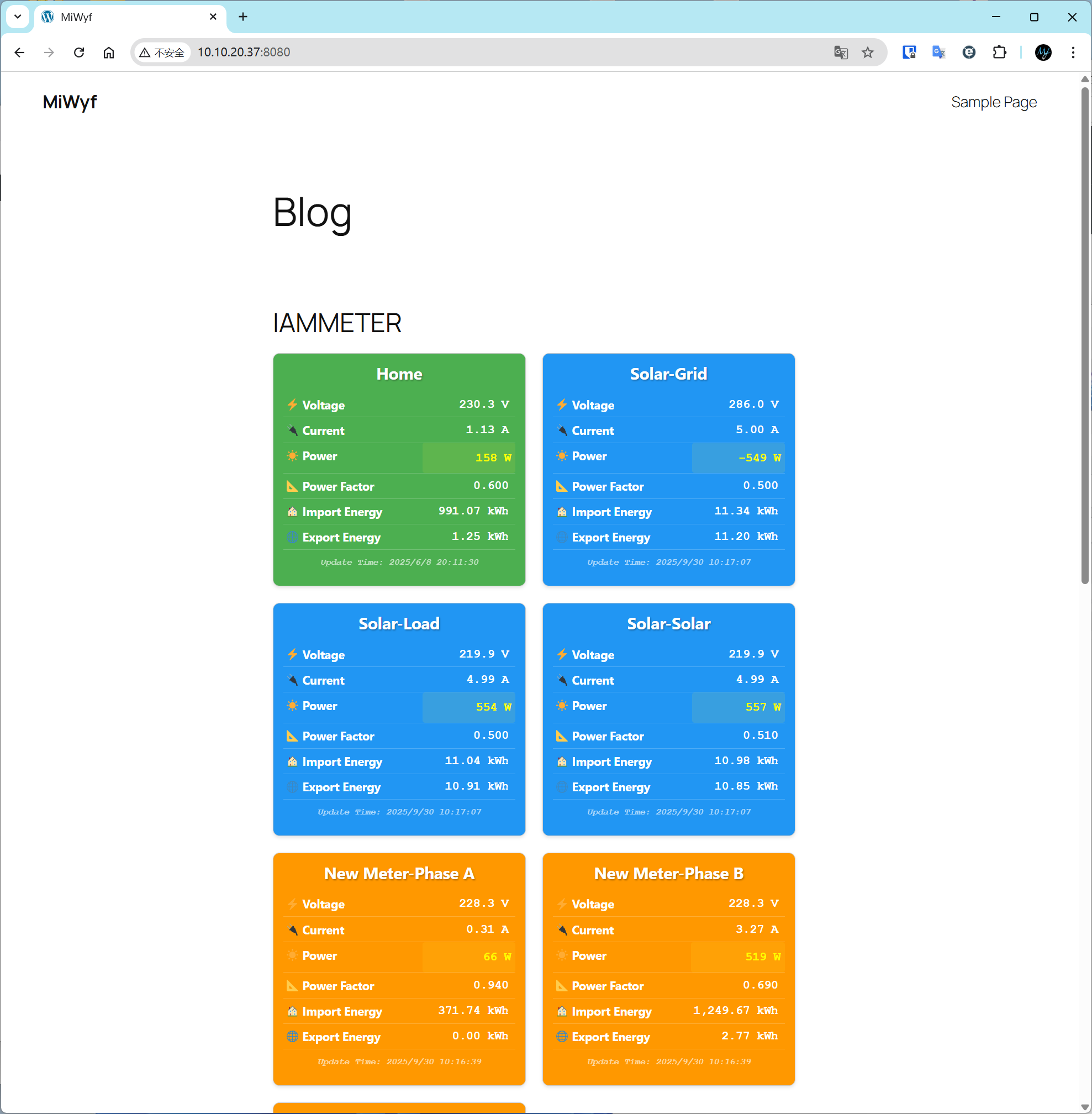
Deschideți articolul dvs. WordPress și veți vedea datele IAMMETER de energie afișate în timp real — inclusiv tensiune, curent, putere (bidirecțională), factor de putere, energie consumată din rețea și energie injectată în rețea. IAMMETER-Cloud actualizează datele în fiecare minut.



