




Trimiteți datele de energie din Home Assistant în Cloud | IAMMETER-Link
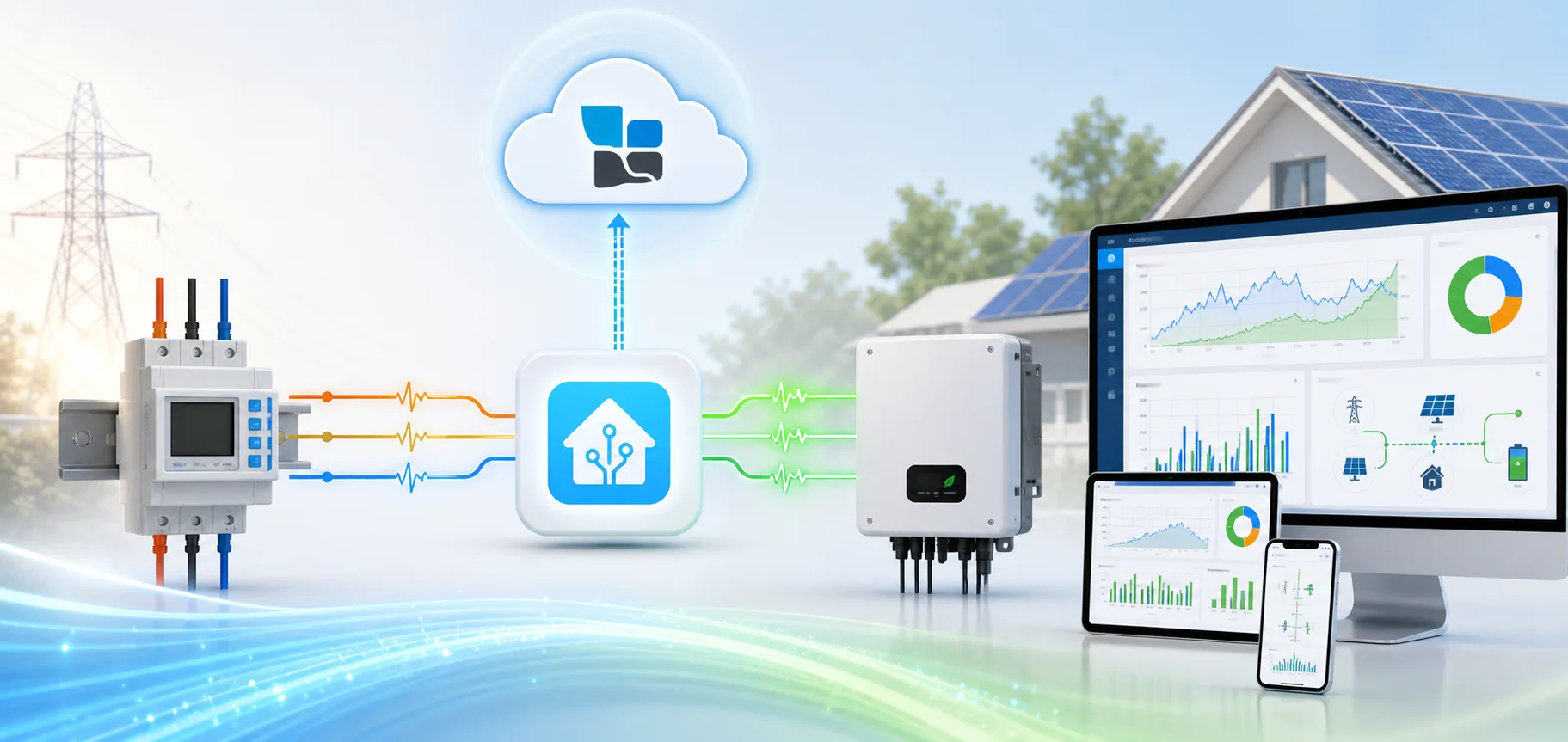
Trimiteți datele de energie din Home Assistant în Cloud cu IAMMETER-Link
Dacă un invertor, un contor de energie electrică, un sistem de baterii sau un alt dispozitiv energetic oferă deja entități de senzori în Home Assistant, IAMMETER-Link poate încărca aceste valori într-un contor virtual IAMMETER pentru panouri de control în cloud, acces de la distanță și analiza energiei.
Acest lucru face din Home Assistant o punte de compatibilitate:
Energy device → Home Assistant entities → IAMMETER-Link → Virtual Meter → IAMMETER Cloud
Dispozitivul sursă nu trebuie să fie un contor IAMMETER. Poate fi orice dispozitiv pe care Home Assistant îl integrează deja, cu condiția ca entitățile sale să expună măsurători de energie valide și scalate corect.
IAMMETER-Link este util atunci când doriți să combinați compatibilitatea largă cu dispozitive a Home Assistant cu serviciile de monitorizare a energiei și a energiei solare oferite de IAMMETER Cloud.
Ce face IAMMETER-Link—și ce nu face
IAMMETER-Link citește entitățile selectate din Home Assistant și încarcă valorile lor curente într-un contor virtual IAMMETER.
Poate cartografia valori precum:
- tensiunea în V;
- curentul în A;
- puterea activă în W;
- energia importată în kWh;
- energia exportată în kWh;
- starea de încărcare a bateriei, acolo unde este acceptată de modelul de date configurat.
Ceea ce nu face:
- nu citește un contor hardware IAMMETER direct prin HTTP, Modbus sau MQTT;
- nu creează măsurători de energie lipsă dintr-o entitate de putere fără legătură;
- nu transformă IAMMETER Cloud într-un serviciu complet local;
- nu înlocuiește integrarea originală Home Assistant pentru dispozitivul sursă.
Pentru a aduce un contor hardware IAMMETER în Home Assistant, utilizați ghidul de integrare a contorului de energie în Home Assistant. IAMMETER-Link trimite datele în direcția opusă.
Când este utilă monitorizarea energiei în cloud prin Home Assistant
Un invertor de la un terț este deja în Home Assistant
Multe invertoare expun deja puterea generată și energia cumulativă printr-o integrare Home Assistant. IAMMETER-Link poate cartografia aceste entități către un contor virtual, astfel încât datele invertorului să poată fi vizualizate în IAMMETER Cloud fără a adăuga un al doilea contor fizic doar pentru transferul de date.
Datele din rețea și de la invertor provin din integrări diferite
De exemplu:
- un contor IAMMETER monitorizează importul/exportul din rețea;
- o integrare a unui invertor de la un terț furnizează producția PV în Home Assistant;
- IAMMETER-Link încarcă entitățile invertorului ca un contor virtual;
- IAMMETER Cloud afișează datele din partea rețelei și din partea invertorului în fluxul de lucru de monitorizare a energiei solare.
Acest lucru este deosebit de util atunci când o platformă nu comunică nativ cu fiecare marcă de invertoare.
Este necesar accesul de la distanță sau pentru mai multe amplasamente
Home Assistant poate rămâne hub-ul local de integrare la fiecare instalare, în timp ce măsurătorile de energie selectate sunt trimise către IAMMETER Cloud pentru panouri de control de la distanță și analize pe termen mai lung.
Structura exactă a amplasamentului și a contorului virtual ar trebui planificată înainte de implementare. Nu cartografiați mai multe sisteme independente la același număr de serie al contorului virtual.
Cerințe
Înainte de instalare, confirmați că aveți:
- o instalare Home Assistant funcțională;
- entități sursă stabile pentru măsurătorile necesare;
- acces la internet de la Home Assistant către IAMMETER Cloud;
- un cont IAMMETER Cloud;
- un număr de serie de contor virtual IAMMETER;
- HACS, cu excepția cazului în care alegeți instalarea manuală a componentei personalizate.
Depozitul IAMMETER-Link:
Versiunea v1.1.1 include logică de încărcare optimizată și gestionarea stării de încărcare.
Intervalul de încărcare: Basic și Pro
Intervalul de încărcare depinde de nivelul serviciului IAMMETER Cloud:
| Serviciu Cloud | Interval de încărcare |
|---|---|
| IAMMETER Basic | 300 de secunde |
| IAMMETER Pro | 60 de secunde |
IAMMETER-Link este destinat raportării în cloud și monitorizării de la distanță, nu buclelor de control de nivel secundar. Păstrați automatizările rapide în Home Assistant, folosind entitățile locale originale.
De exemplu:
- utilizați o entitate locală de putere Modbus sau MQTT pentru o automatizare de 2–5 secunde;
- utilizați IAMMETER-Link pentru actualizări și analize în Cloud la unu sau cinci minute.
Pasul 1: Instalați IAMMETER-Link
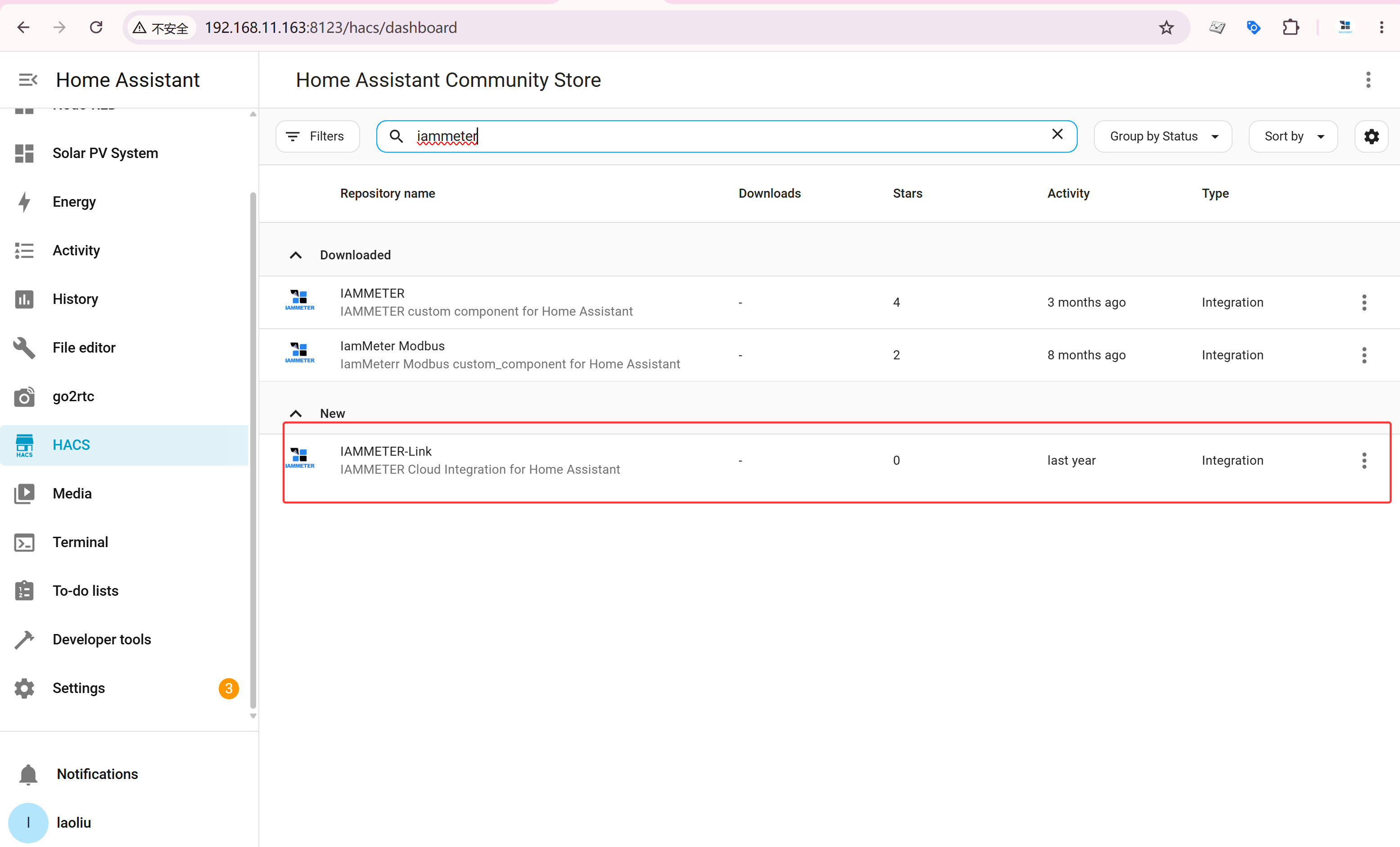
Instalare cu HACS
- Asigurați-vă că HACS este instalat.
- Adăugați
https://github.com/lewei50/ha_iammeter_linkca Integrare în depozitele personalizate HACS, dacă nu este deja disponibilă. - Căutați și instalați IAMMETER-Link.
- Reporniți Home Assistant atunci când este necesar.
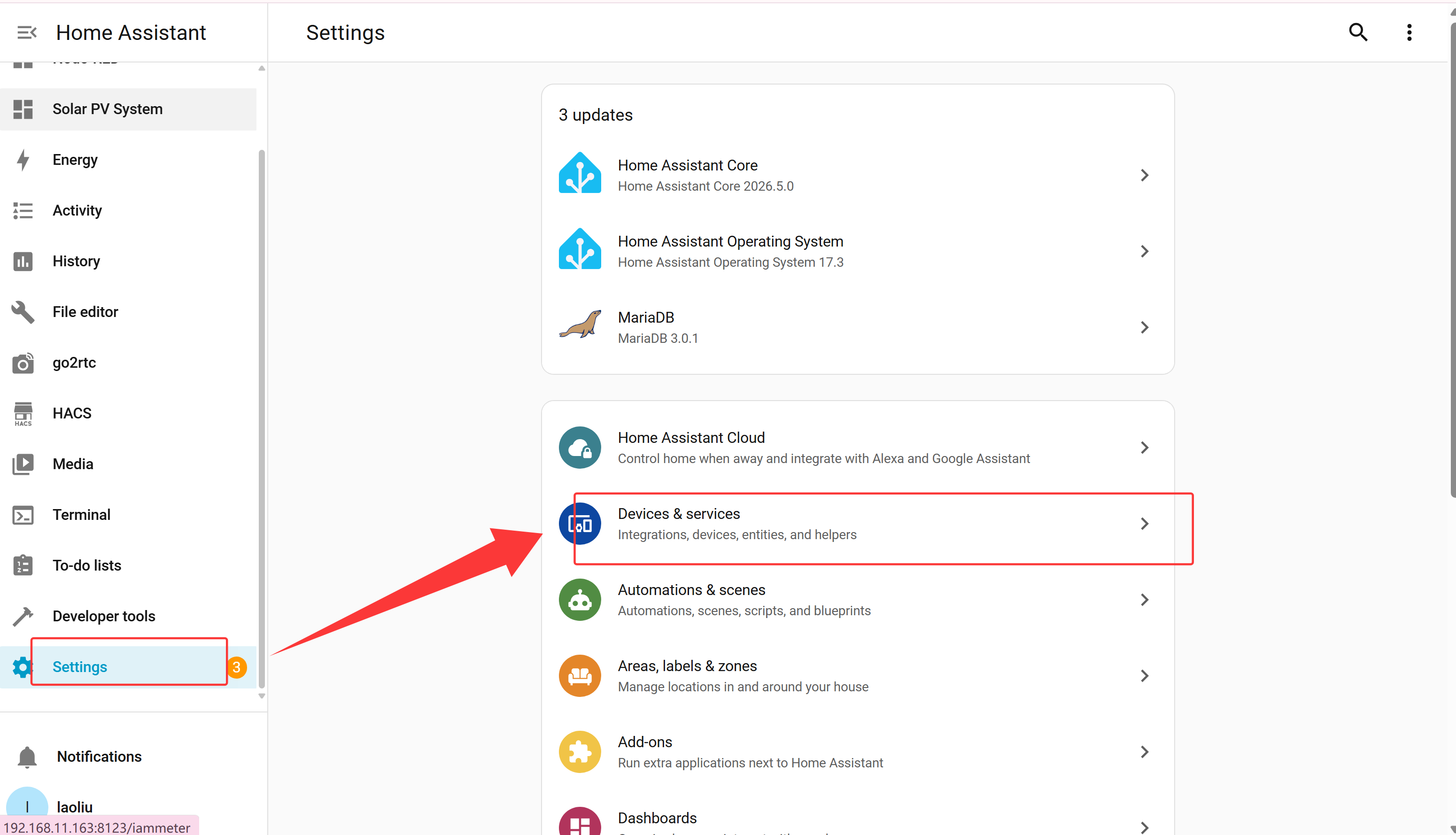
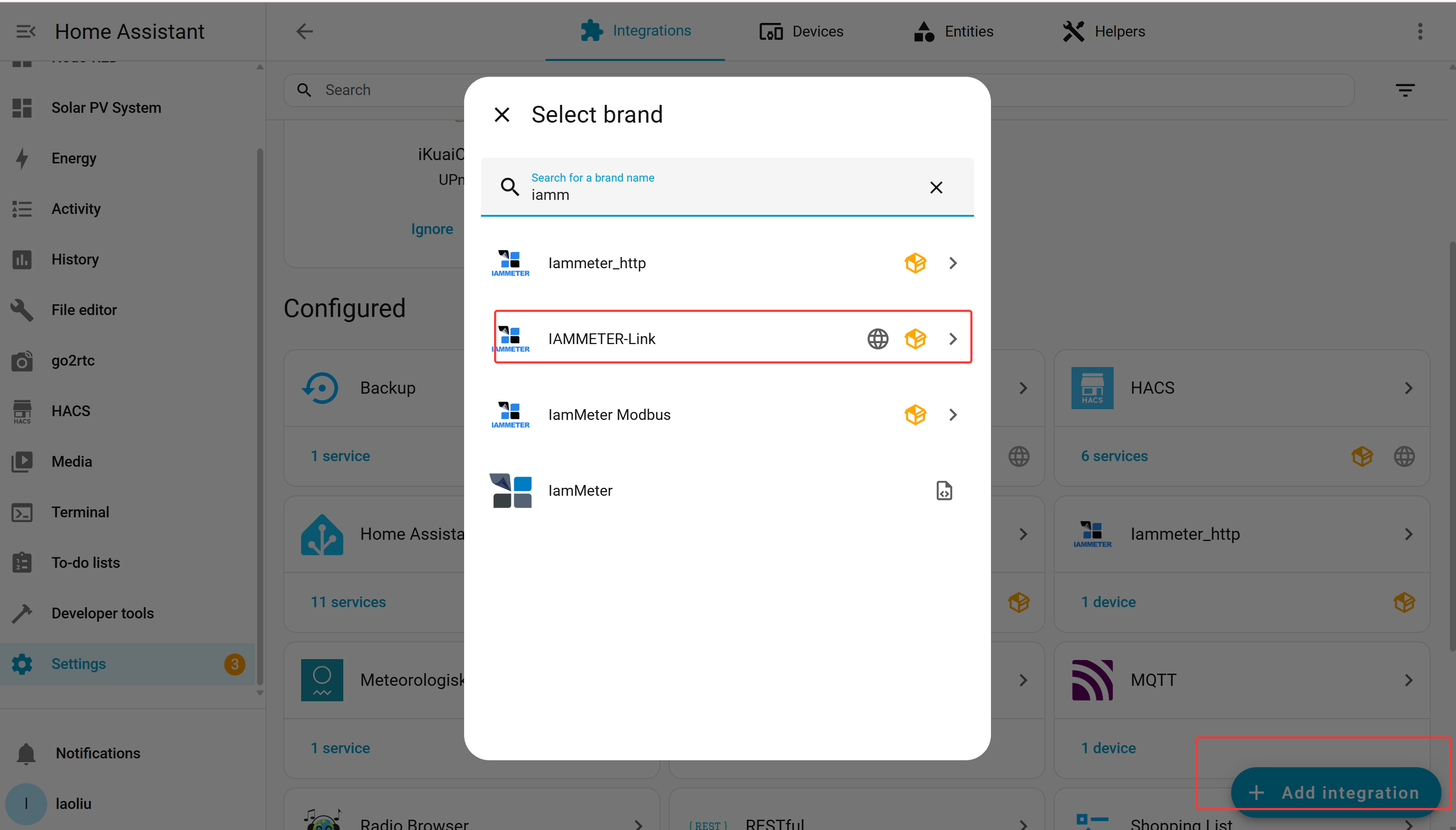
Adăugarea integrării
Accesați:
Settings → Devices & services → Add integration
Căutați IAMMETER-Link și porniți Config Flow.
Pasul 2: Autentificați-vă și selectați un contor virtual
Introduceți informațiile contului dvs. IAMMETER Cloud în timpul configurării. Dacă nu aveți un cont, urmați opțiunea de înregistrare oferită de fluxul de configurare.
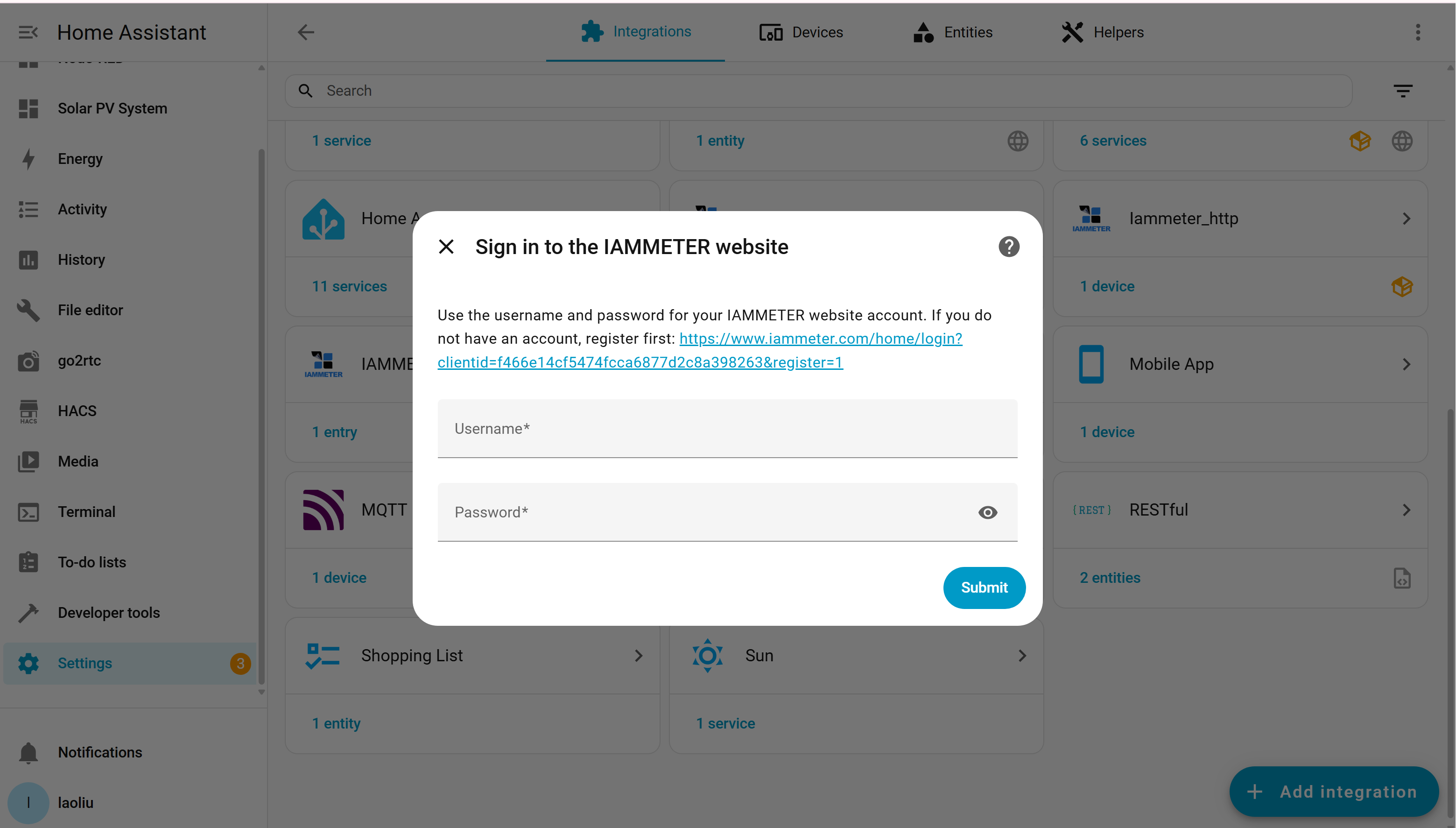
Dacă contul are deja un contor virtual disponibil, selectați numărul său de serie. În caz contrar, solicitați sau creați contorul virtual adecvat prin fluxul de lucru IAMMETER Cloud disponibil.
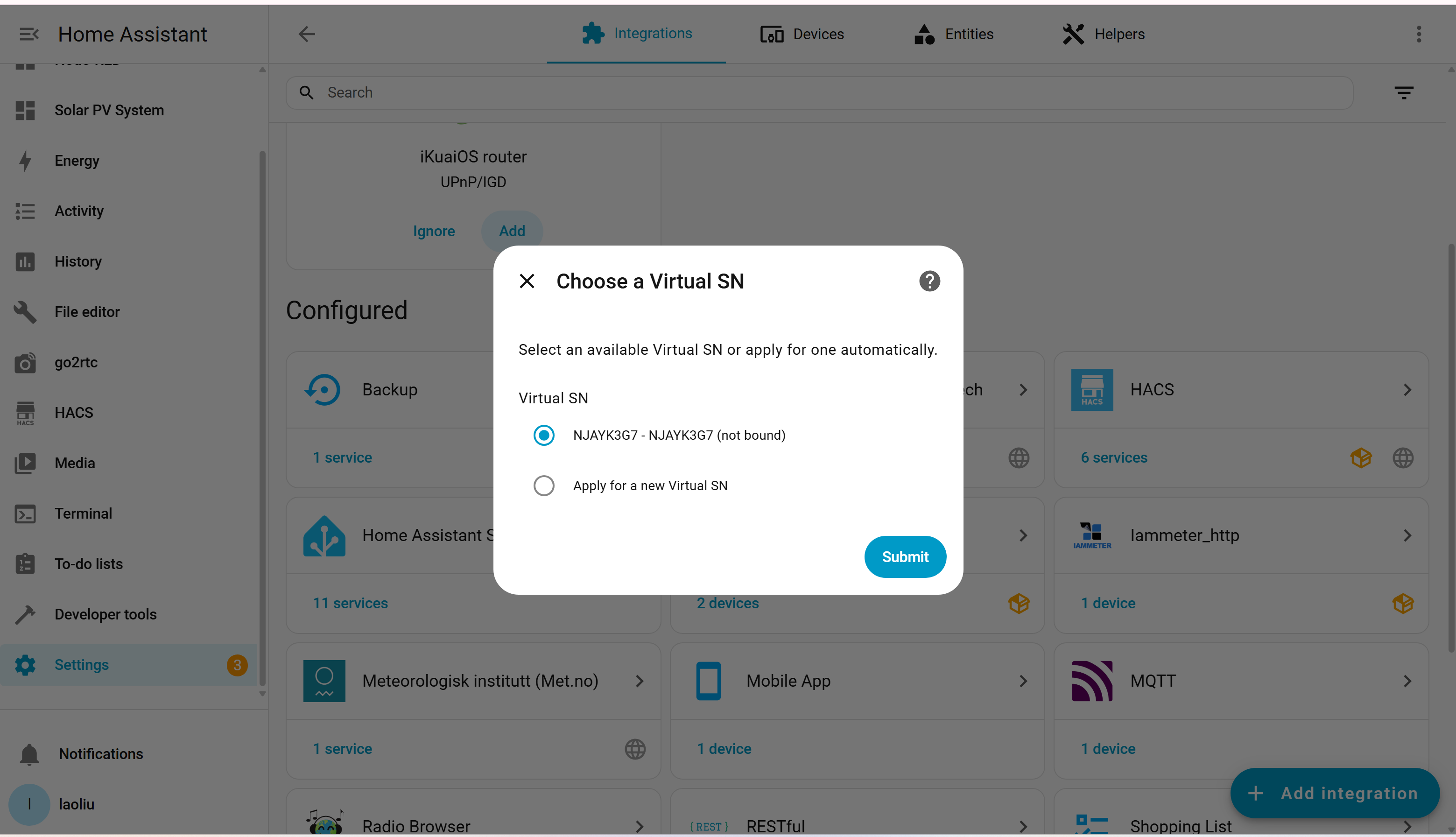
Tratați numărul de serie al contorului virtual ca identitatea destinației pentru acest flux de date. Evitați să configurați mai mulți clienți de încărcare care să scrie sisteme diferite în același contor virtual.
Pasul 3: Alegeți monofazat sau trifazat
Selectați structura care corespunde datelor sursă:
- Single Phase pentru un grup de tensiune, curent, putere, Import kWh și Export kWh;
- Three Phase pentru cartografieri separate ale entităților A, B și C.
Pentru datele trifazate, definiți cu atenție rolul și cartografierea fiecărei faze. IAMMETER Cloud folosește această structură atunci când afișează și analizează valorile încărcate.
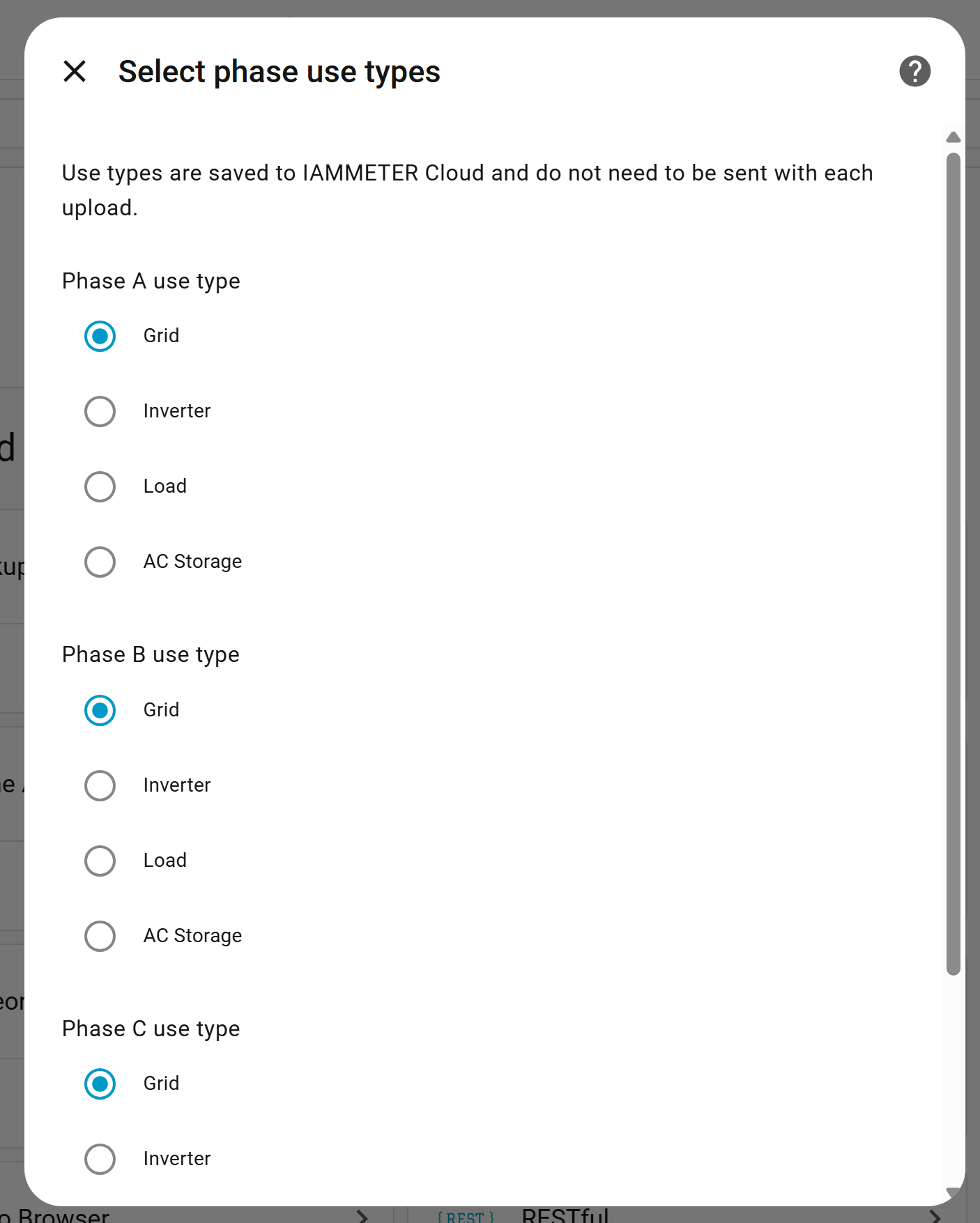
Nu selectați trifazat doar pentru că există mai mulți senzori Home Assistant. Entitățile trebuie să reprezinte fazele electrice sau canalele de măsurare corespunzătoare.
Pasul 4: Cartografiați entitățile Home Assistant
IAMMETER-Link cartografiază ID-urile entităților Home Assistant către câmpurile contorului virtual.
Cartografiere monofazată
| Câmp destinație | Unitate sursă necesară | Tip de entitate exemplu |
|---|---|---|
| Tensiune | V | senzor de tensiune |
| Curent | A | senzor de curent |
| Putere activă | W | senzor de putere |
| Energie importată | kWh | senzor cumulativ de import |
| Energie exportată | kWh | senzor cumulativ de export |
Cartografiere trifazată
Cartografiați aceleași câmpuri separat pentru fazele A, B și C.
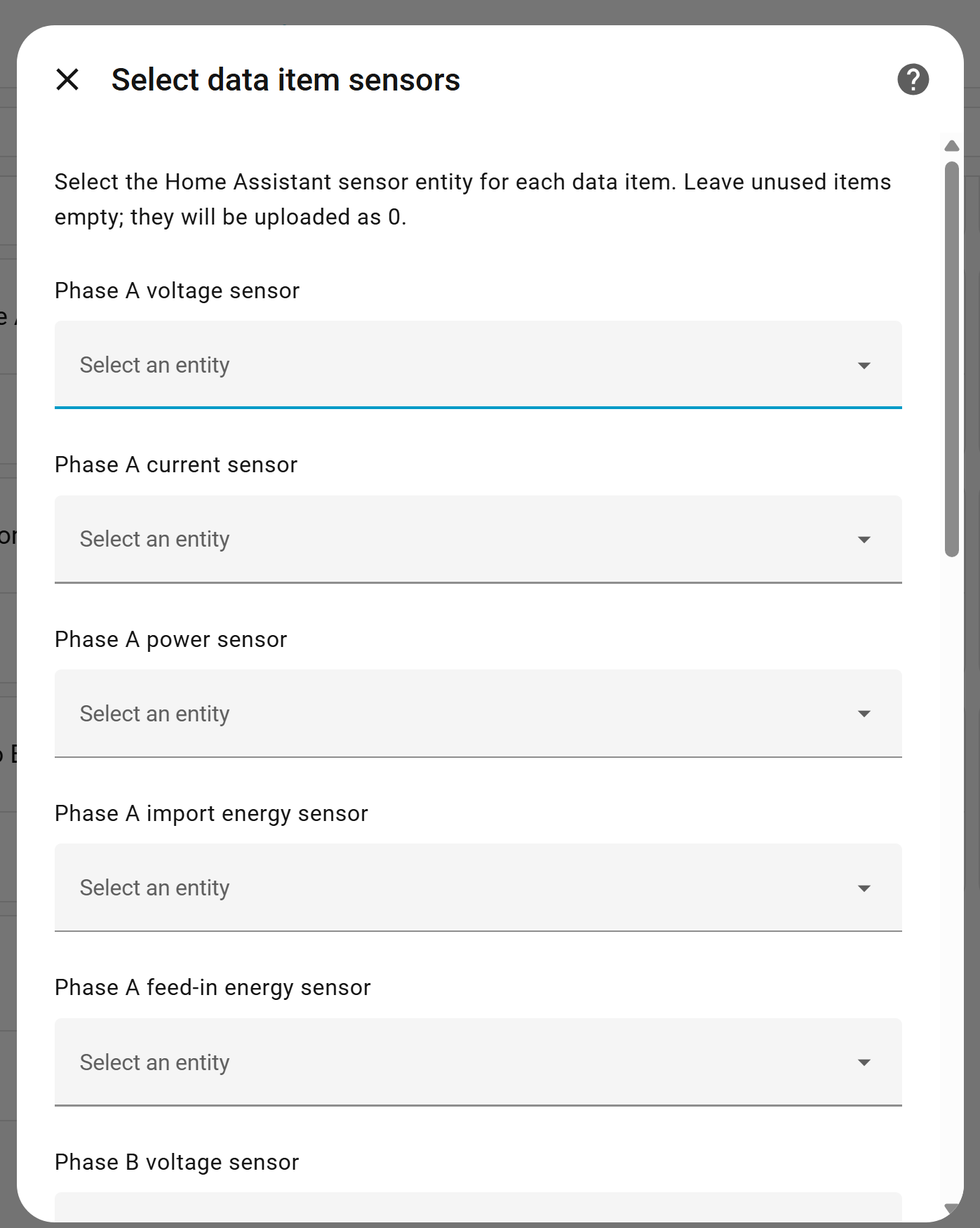
Un câmp neutilizat poate fi setat la 0. Cu toate acestea, dacă un câmp este cartografiat către o entitate și acea entitate nu poate fi citită corect la rulare, procesul de încărcare se poate opri. Cartografiați numai entități care au fost verificate ca fiind stabile.
Validați fiecare entitate înainte de cartografiere
Deschideți Developer tools → States în Home Assistant și verificați:
- entitatea există;
- starea sa este numerică;
- unitatea este corectă;
- valoarea are semnul așteptat;
- rămâne disponibilă după o repornire Home Assistant;
- energia cumulativă nu se comportă ca o putere instantanee.
Puterea trebuie să fie în wați
Dacă sursa raportează kW, creați un senzor convertit adecvat sau utilizați o entitate scalată corect înainte de cartografiere. Nu etichetați o valoare în kW ca W fără a o multiplica cu 1.000.
Energia trebuie să fie kWh cumulativ
Câmpurile Import și Export ar trebui să utilizeze în mod normal entități kWh cumulative. Un senzor de energie zilnic care se resetează la miezul nopții are altă semantică decât un total pe durata de viață și poate denatura analiza în Cloud dacă este tratat ca energie totală.
Confirmați direcția import/export
Diferite integrări folosesc termeni precum import, consumption, feed-in, return, export, bought sau sold. Confirmați ce direcție reprezintă fiecare entitate înainte de a o cartografia.
Nu inventați măsurători indisponibile
Dacă o integrare de invertor oferă producția PV, dar nu și importul/exportul din rețea, cartografiați câmpurile de generare disponibile către rolul adecvat al contorului virtual. Nu reutilizați aceeași entitate de putere atât pentru generare, cât și pentru puterea din rețea, doar pentru a umple fiecare câmp.
Pasul 5: Verificați datele încărcate în IAMMETER Cloud
După finalizarea configurării, așteptați intervalul de încărcare Basic sau Pro relevant, apoi deschideți IAMMETER Cloud.
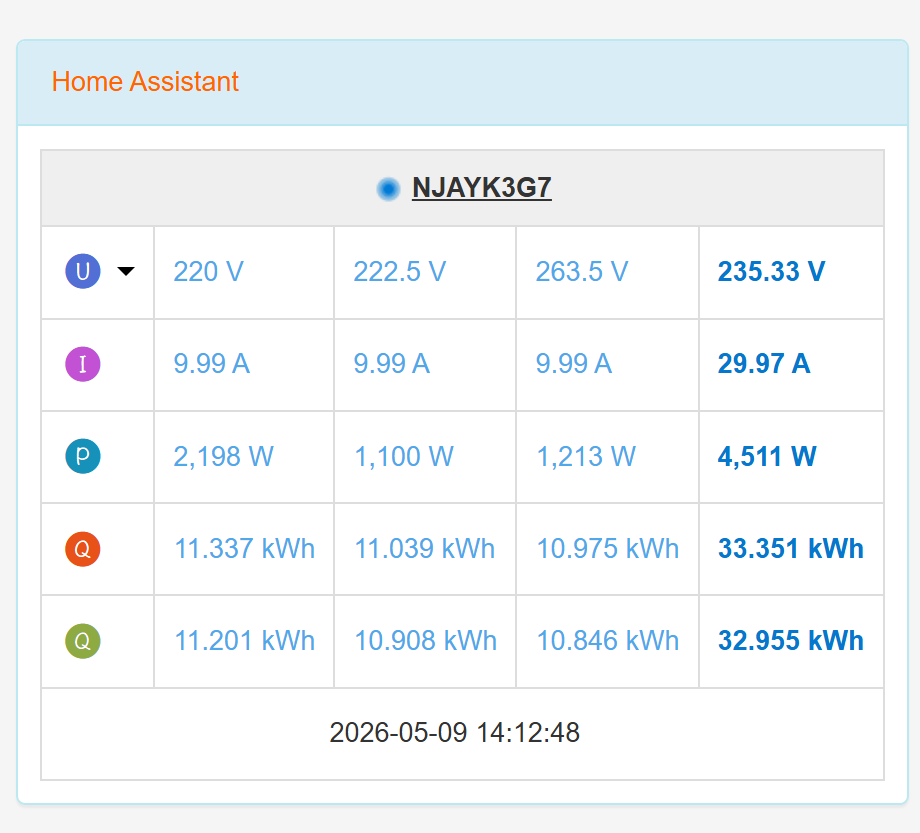
Verificați:
- contorul virtual este online;
- tensiunea, curentul și puterea au valori plauzibile;
- Import și Export nu sunt inversate;
- fazele A/B/C apar în ordinea așteptată;
- energia cumulativă crește corect;
- marcajele de timp continuă să se actualizeze;
- graficele solare sau de sarcină corespund istoricului Home Assistant sursă.
Comparați mai multe marcaje de timp între Home Assistant și IAMMETER Cloud înainte de a vă baza pe rapoarte.
Exemplu de monitorizare a energiei solare
Presupuneți că o instalație are:
- un contor trifazat IAMMETER care măsoară rețeaua;
- un invertor trifazat deja integrat în Home Assistant;
- nicio conexiune de date directă acceptată între acel invertor și IAMMETER Cloud.
IAMMETER-Link poate trimite entitățile de putere și energie ale invertorului din Home Assistant către un contor virtual trifazat. IAMMETER Cloud poate apoi utiliza:
- contorul fizic pentru interacțiunea cu rețeaua;
- contorul virtual pentru producția invertorului;
- ambele surse de date în vederea mai largă de monitorizare a energiei solare.
Consultați soluția de monitorizare a energiei solare IAMMETER și monitorizarea energiei solare cu Home Assistant pentru cazuri de utilizare conexe.
Depanare
Nu apar date după configurare
- Confirmați că Home Assistant are acces la internet.
- Verificați contul IAMMETER Cloud și numărul de serie al contorului virtual.
- Așteptați intervalul complet de încărcare Basic sau Pro.
- Verificați jurnalele Home Assistant pentru erori IAMMETER-Link.
- Confirmați că fiecare entitate cartografiată există și returnează o valoare numerică.
Încărcarea se oprește după ce a funcționat normal
- Căutați o entitate cartografiată care a devenit
unknownsauunavailable. - Verificați dacă o actualizare a integrării a redenumit un ID de entitate.
- Confirmați că un senzor template încă afișează un număr.
- Examinați erorile de autentificare și de rețea.
- Actualizați la cea mai recentă versiune IAMMETER-Link.
Valorile sunt de 1.000 de ori prea mari sau prea mici
- Verificați W față de kW.
- Verificați kWh față de Wh.
- Verificați orice conversie template aplicată în Home Assistant.
- Confirmați raporturile CT externe în sistemul de măsurare sursă.
Import și Export sunt inversate
- Verificați convenția de denumire a integrării sursă.
- Comparați valoarea în timp ce amplasamentul importă sau exportă în mod clar din/în rețea.
- Corectați cartografierea entităților, nu compensați în rapoartele Cloud.
Graficele trifazate par greșite
- Confirmați cartografierea A/B/C și rolurile fazelor.
- Verificați că fiecare entitate aparține fazei intenționate.
- Nu amestecați puterea totală cu câmpurile specifice fazelor.
Controlul local și raportarea în Cloud ar trebui să rămână separate
IAMMETER-Link depinde de Home Assistant, de accesul la internet și de IAMMETER Cloud. Nu ar trebui să fie calea de feedback pentru automatizări critice pentru siguranță sau de nivel secundar.
Utilizați entitățile locale Home Assistant pentru:
- controlul releului;
- comutarea surplusului solar;
- deciziile de încărcare a vehiculelor electrice;
- alarmele care necesită un răspuns imediat.
Utilizați IAMMETER-Link și IAMMETER Cloud pentru:
- vizibilitate de la distanță;
- panouri de control pe termen mai lung;
- analiza costurilor de energie electrică și a energiei;
- combinarea surselor de energie selectate;
- analiza operațională pentru mai multe amplasamente.
Ghiduri conexe
- Depozitul GitHub IAMMETER-Link
- IAMMETER-Link v1.1.1
- Contorul virtual IAMMETER
- IAMMETER Cloud
- Comparați integrările contorului de energie în Home Assistant
- Matricea de integrare Home Assistant
Actualizat: 22 iulie 2026.



